
Come passare a Google Analytics 4 senza perdere dati
Google Analytics 4 è oggi lo standard per l’analisi del traffico web. Tuttavia, una migrazione eseguita in modo errato può causare dati mancanti, eventi non registrati e report poco affidabili.
In questa guida scoprirai come configurare correttamente GA4, verificare il funzionamento del monitoraggio e risolvere gli errori più comuni.
📘 Guida principale GA4
Stai leggendo una delle guide specialistiche dedicate alla configurazione e alla risoluzione dei problemi di Google Analytics 4.
Per una panoramica completa di installazione, report, eventi, conversioni ed ecommerce consulta l’HUB principale.
Cosa serve prima di iniziare
⚡ Checklist introduttiva.
- ✅ Accesso amministratore Google Analytics
✅ Accesso al sito web
✅ Accesso a Google Tag Manager
✅ Accesso al banner cookie
✅ Accesso a Google Ads (facoltativo)
✅ Accesso ecommerce (se presente)
Perché passare a Google Analytics 4
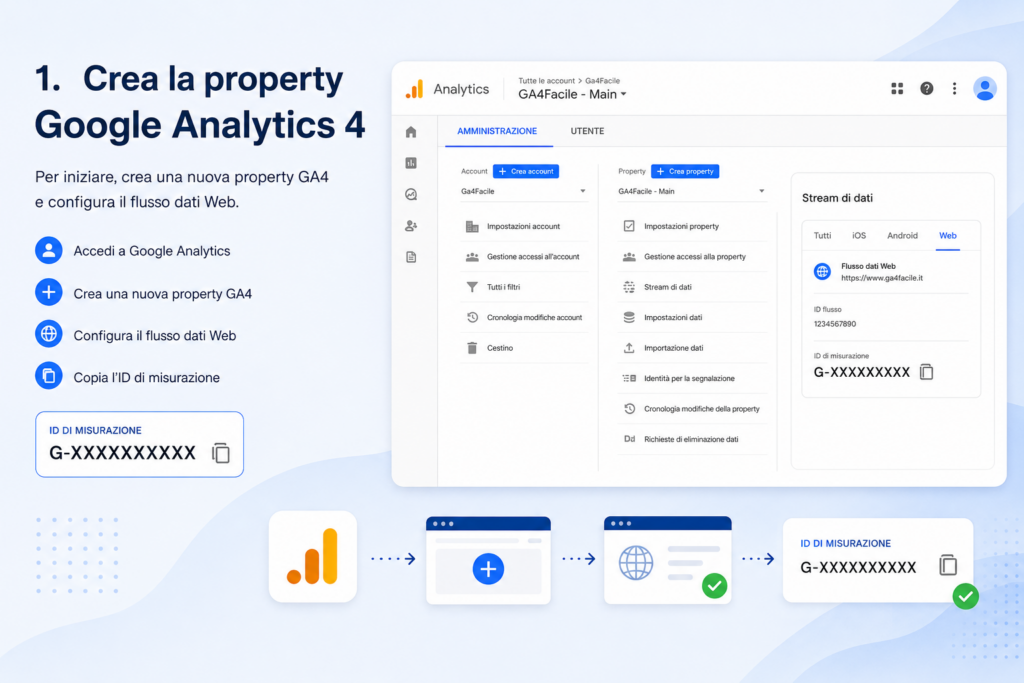
1 Crea la Property Google Analytics 4
⚠️ Annota il Measurement ID
Formato:
G-XXXXXXXXXX
2 Installa correttamente il tag GA4
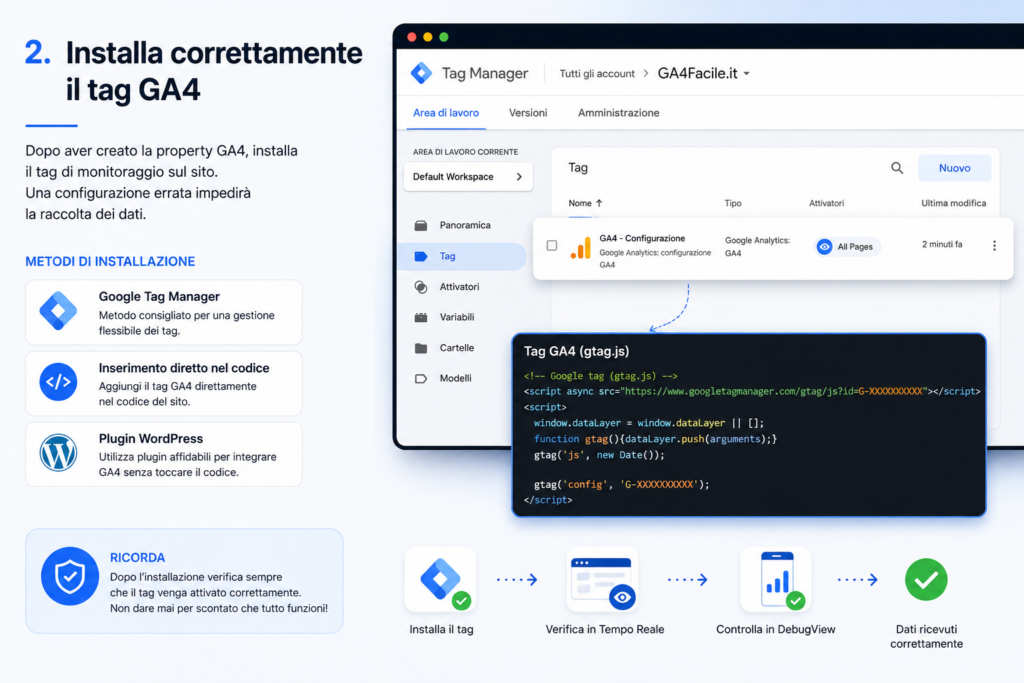
Il tag non si attiva?
Scopri come risolvere il problema:
3 Verifica che GA4 stia ricevendo dati
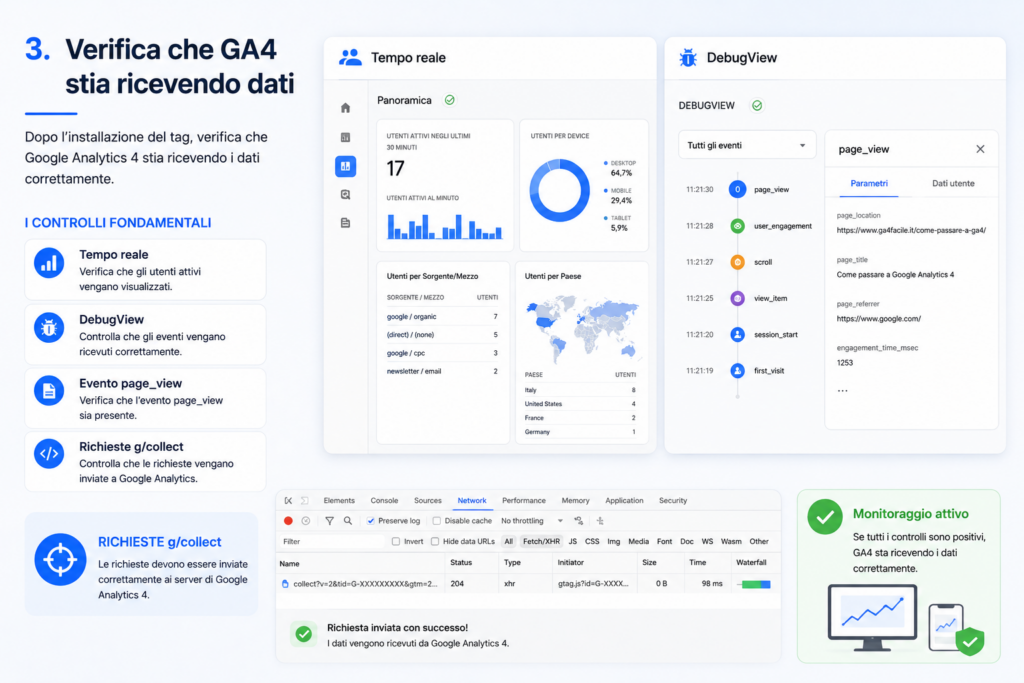
Non sei sicuro che GA4 stia funzionando?
Configura eventi e conversioni
🎯 Non limitarti alle visite: misura le azioni importanti degli utenti.
📘 Approfondisci questo argomento
Hai completato la configurazione di base di Google Analytics 4?
Scopri come creare eventi personalizzati per monitorare le azioni davvero importanti degli utenti.
Configurare il monitoraggio ecommerce
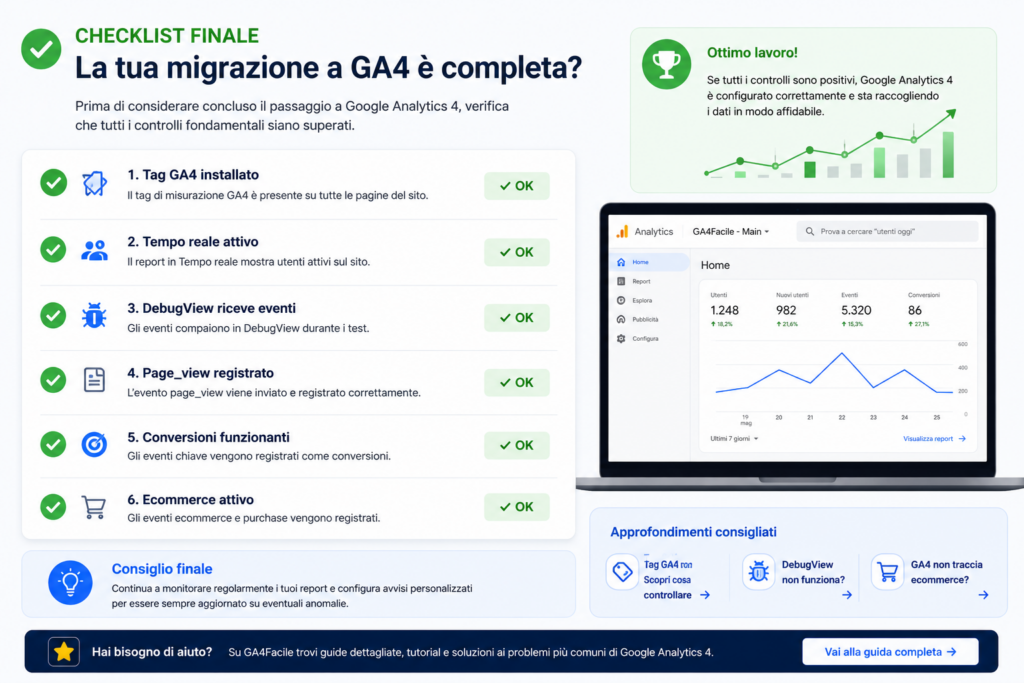
Checklist finale
✅ Tag installato
✅ Property corretta
✅ Tempo reale funzionante
✅ DebugView funzionante
✅ Eventi registrati
✅ Conversioni configurate
✅ Ecommerce verificato
Domande frequenti sulla migrazione a Google Analytics 4
Per passare a Google Analytics 4 è necessario creare una nuova property GA4, installare il tag di monitoraggio e verificare che eventi e conversioni vengano registrati correttamente.
Sì. Una configurazione errata può impedire la raccolta di eventi, conversioni o dati ecommerce.
Puoi utilizzare i report Tempo reale, DebugView e controllare le richieste g/collect.
Sì, ma Google Tag Manager offre maggiore flessibilità nella gestione degli eventi e delle conversioni.
📘 Approfondisci questo argomento
Hai bisogno di trasferire i tuoi segmenti di pubblico sulla nuova piattaforma?
Scopri come mappare e ricreare correttamente i tuoi target per non bloccare le tue campagne di remarketing.
Conclusioni
Passare a Google Analytics 4 non significa soltanto installare un codice di monitoraggio.
Una configurazione corretta richiede verifiche, controlli e test continui per garantire dati affidabili e utilizzabili.
Seguendo questa guida potrai configurare GA4 correttamente ed evitare gli errori più comuni.
Verifica ora che Google Analytics 4 stia funzionando correttamente
Vuoi andare oltre il singolo problema?
Il Manuale Completo GA4Facile ti accompagna dalla configurazione del tracciamento alla lettura dei dati, fino all’analisi e alle decisioni. Oltre 200 pagine, esempi pratici, tracking plan, checklist e strumenti operativi per capire davvero cosa sta succedendo nel tuo GA4.