
GA4 non traccia? Checklist completa per risolvere qualsiasi problema di tracciamento
Se Google Analytics 4 non registra eventi, conversioni o traffico, il problema può dipendere da installazione, configurazione o visualizzazione dei report.
In questa guida trovi una checklist chiara e pratica per individuare la causa e risolverla passo dopo passo.
Cosa controllare subito se GA4 non traccia
Se GA4 non mostra dati nei report, verifica questi punti prima di procedere con controlli più avanzati:
⚡ Checklist rapida
- Verifica la property: sei nella property corretta di Google Analytics 4?
- Controlla l’installazione del tag: il codice GA4 o il tag in GTM è presente su tutte le pagine?
- Escludi il doppio tracciamento: è stato inserito sia il codice diretto sia il tag tramite Google Tag Manager?
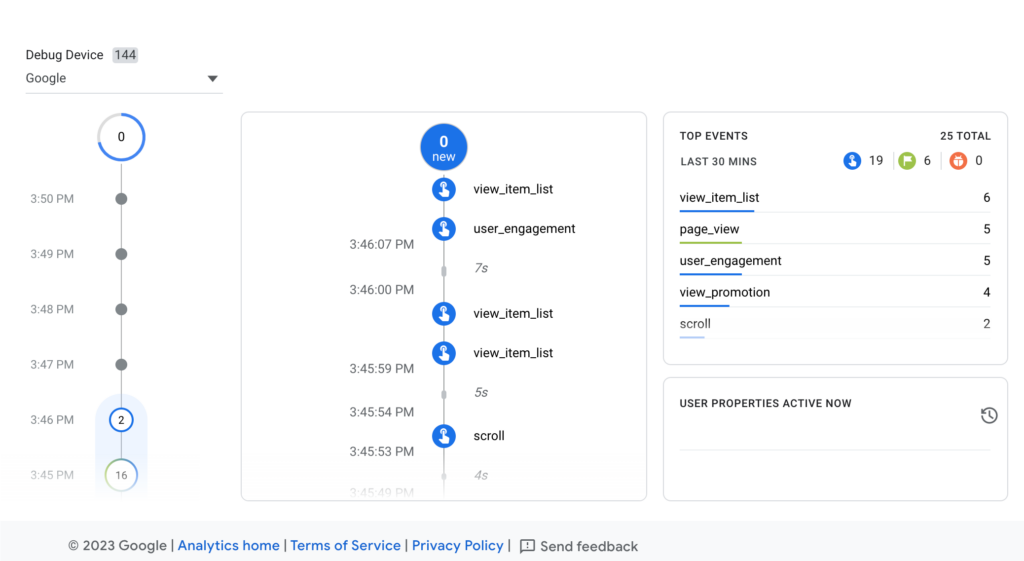
- Apri DebugView: vengono registrati eventi quando navighi il sito?
- Controlla il consenso cookie: il banner blocca l’esecuzione degli script prima dell’accettazione?
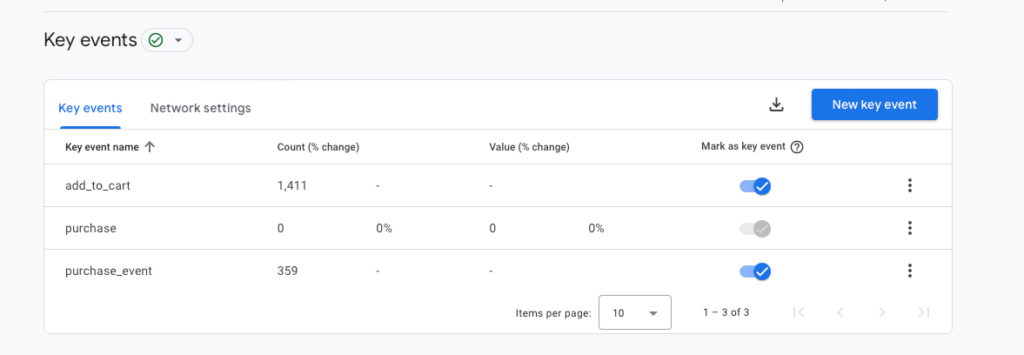
- Verifica le conversioni: l’evento è stato contrassegnato manualmente come conversione?
- Controlla filtri e segmenti: stai visualizzando dati filtrati o limitati?
Nel 90% dei casi il problema rientra in uno di questi controlli.
Perché GA4 non traccia dati o eventi
Quando GA4 non traccia correttamente, il problema appartiene quasi sempre a una di queste categorie.
1. Problemi di installazione
- Tag non installato correttamente
Evento non pubblicato in GTM
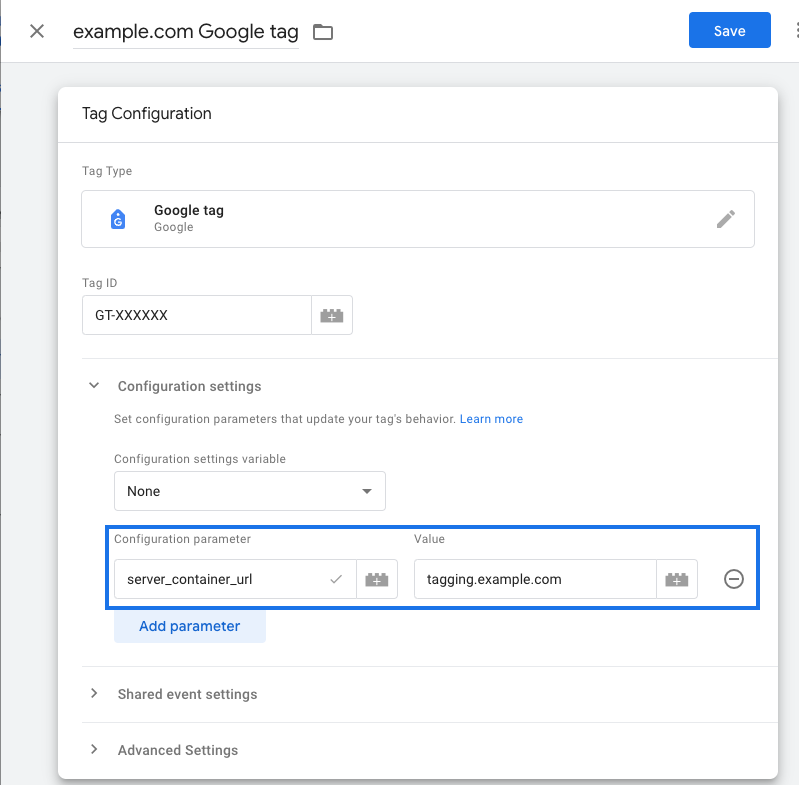
Parametri errati
Problemi di consenso cookie
Ritardi di elaborazione
Una configurazione errata o incompleta è la causa più frequente di assenza dati.
2. Problemi di configurazione eventi
L’evento non è stato creato correttamente
Il trigger in GTM non si attiva
I parametri dell’evento sono errati
L’evento non viene contrassegnato come conversione
Ricorda: in GA4 tutto è basato sugli eventi. Se l’evento non si attiva, il dato non esiste.
3. Problemi di visualizzazione nei report
Stai guardando il report sbagliato
Il dato non è ancora stato elaborato
È attivo un filtro
L’evento non è segnato come conversione
Spesso il dato esiste, ma non viene visualizzato correttamente.
4. Problemi legati al consenso cookie
Con l’introduzione della Consent Mode, molti siti bloccano il tracciamento finché l’utente non accetta i cookie.
Se il banner blocca il caricamento del tag, GA4 non può registrare alcun evento.
Casi specifici quando GA4 non traccia
Se il problema riguarda un’area precisa, consulta la guida dedicata.
GA4 non traccia conversioni
Se le conversioni non compaiono nei report, il problema può dipendere dalla mancata attivazione dell’evento come evento chiave o da errori nella configurazione dell’evento stesso.
GA4 non traccia un evento
Se un evento non viene registrato, verifica configurazione del tag, trigger e parametri in GA4 o Google Tag Manager.
GA4 non traccia traffico
Se non visualizzi utenti o sessioni:
- Verifica installazione del tag
- Controlla la property
- Controlla eventuali filtri
GA4 non traccia in tempo reale
Se il report Tempo reale è vuoto, controlla property, tag, consenso cookie e DebugView.
GA4 non traccia ecommerce
Se le transazioni non vengono registrate:
- Verifica l’implementazione ecommerce
- Controlla i parametri obbligatori
- Verifica l’invio corretto dell’evento purchase
GA4 non traccia pagine
Se GA4 non registra le visualizzazioni di pagina, il problema è quasi sempre legato al mancato invio dell’evento page_view.
Scopri cause e soluzioni passo passo.
DebugView GA4 non funziona
Se DebugView non mostra eventi, il problema dipende spesso da modalità debug non attiva, property errata o tag bloccato dal consenso cookie. Qui trovi i controlli rapidi.
Tag GA4 non si attiva
Se in GTM Preview il tag risulta “Not Fired”, GA4 non riceve eventi. Qui trovi i controlli su trigger, condizioni e pubblicazione del container.
Prima verifica che GA4 stia funzionando
Se non sei sicuro che il tag sia attivo correttamente, puoi eseguire una verifica tecnica completa:
- Controllo DebugView
- Verifica tag con strumenti browser
- Controllo eventi in tempo reale
Come capire se il problema è tecnico o solo di visualizzazione
Quando GA4 non mostra dati, è importante distinguere tra:
Dato non raccolto (problema tecnico di installazione o configurazione)
Dato raccolto ma non visibile (problema di report, filtri o ritardo di elaborazione)
Per capirlo:
Se DebugView non mostra eventi → il problema è tecnico
Se DebugView mostra eventi ma i report sono vuoti → il problema è di visualizzazione
Se i dati compaiono solo dopo alcune ore → potrebbe trattarsi di un normale ritardo di elaborazione
Questa distinzione evita interventi inutili sulla configurazione.
Domande frequenti
Verifica che il tag sia attivo e che non sia bloccato dal cookie banner. Controlla DebugView per confermare l’attivazione degli eventi.
Alcuni dati possono richiedere alcune ore per essere elaborati nei report standard.
Potrebbe trattarsi di un ritardo di elaborazione o di un evento non contrassegnato come conversione.
Sì, se vengono modificati il tema del sito, il container GTM, il banner cookie o se il tag viene rimosso accidentalmente.
Vuoi andare oltre il singolo problema?
Il Manuale Completo GA4Facile ti accompagna dalla configurazione del tracciamento alla lettura dei dati, fino all’analisi e alle decisioni. Oltre 200 pagine, esempi pratici, tracking plan, checklist e strumenti operativi per capire davvero cosa sta succedendo nel tuo GA4.