
Il tracciamento standard di Google Analytics 4, sebbene potente, presenta delle limitazioni intrinseche che non permettono di catturare ogni interazione cruciale sul tuo sito web.
Per ottenere una visione completa e azionabile del comportamento degli utenti, è indispensabile imparare a configurare gli eventi personalizzati di GA4.
Questo processo ti permette di monitorare azioni specifiche, come i clic su pulsanti strategici o il download di risorse, trasformando dati grezzi in insight preziosi per la tua strategia digitale.
Questa guida è stata pensata per imprenditori e marketer che desiderano padroneggiare il tracciamento avanzato senza perdersi in tecnicismi, garantendo che nessun dato rilevante venga perso durante la transizione a GA4.
Se stai utilizzando ancora Universal Analytics, leggi la guida per passare a GA4 senza problemi.
✅ Checklist Preliminare per la Configurazione Eventi Personalizzati GA4
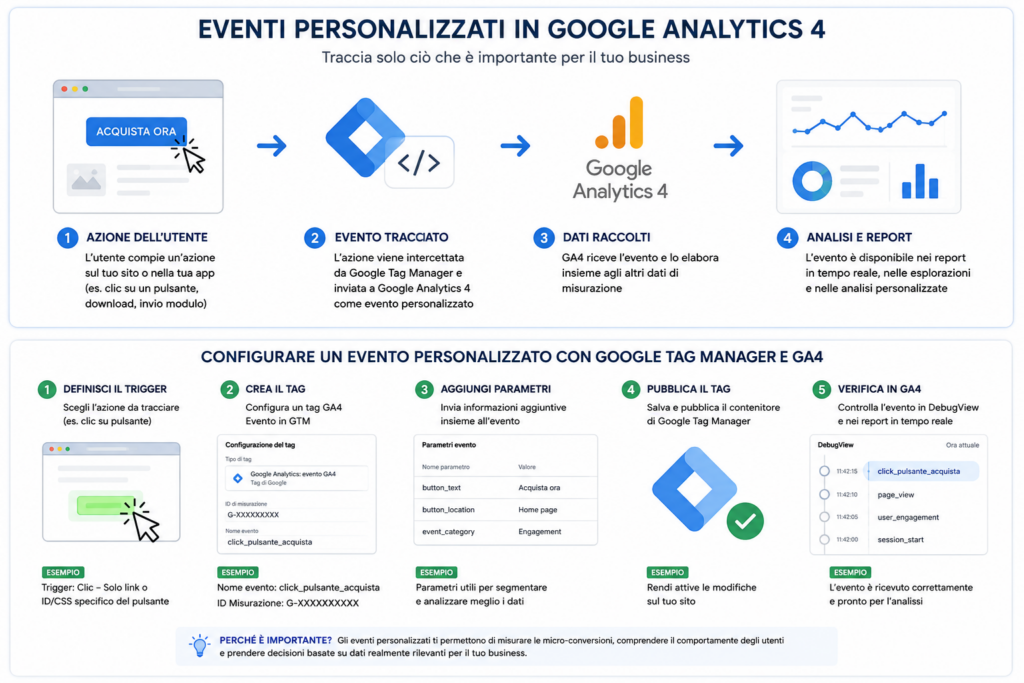
Prima di immergerti nella configurazione tecnica, una pianificazione accurata è fondamentale per garantire che i tuoi eventi personalizzati siano efficaci e forniscano i dati desiderati.
Saltare questi passaggi preliminari può portare a un tracciamento incompleto o, peggio, a dati fuorvianti che potrebbero compromettere le tue decisioni di marketing.
Assicurati di aver completato i seguenti punti prima di procedere:
• ✅ Hai un account Google Analytics 4 attivo e correttamente installato sul tuo sito web?
Questo è il punto di partenza imprescindibile per qualsiasi forma di tracciamento.
• ✅ Hai accesso a Google Tag Manager (GTM)? GTM è lo strumento consigliato per gestire i tuoi eventi personalizzati in modo flessibile e senza modificare il codice del sito.
• ✅ Hai identificato le azioni chiave che vuoi tracciare? Pensa a quali interazioni degli utenti sono vitali per il tuo business (es. iscrizioni, acquisti, download, visualizzazioni video).
• ✅ Hai definito una nomenclatura chiara e coerente per i tuoi eventi e parametri? Una convenzione di denominazione ben strutturata (es. `click_cta_homepage`, `download_guida_pdf`) renderà i tuoi report più leggibili e facili da analizzare nel tempo.
• ✅ Hai compreso la differenza tra eventi, parametri e proprietà utente in GA4? Una chiara comprensione di questi concetti ti aiuterà a strutturare i tuoi dati in modo significativo.
Prepararsi adeguatamente ti farà risparmiare tempo e frustrazione, permettendoti di concentrarti sull’analisi dei dati piuttosto che sulla risoluzione di problemi di configurazione.
Differenza tra Eventi Automatici, di Misurazione Migliorata e Personalizzati in GA4
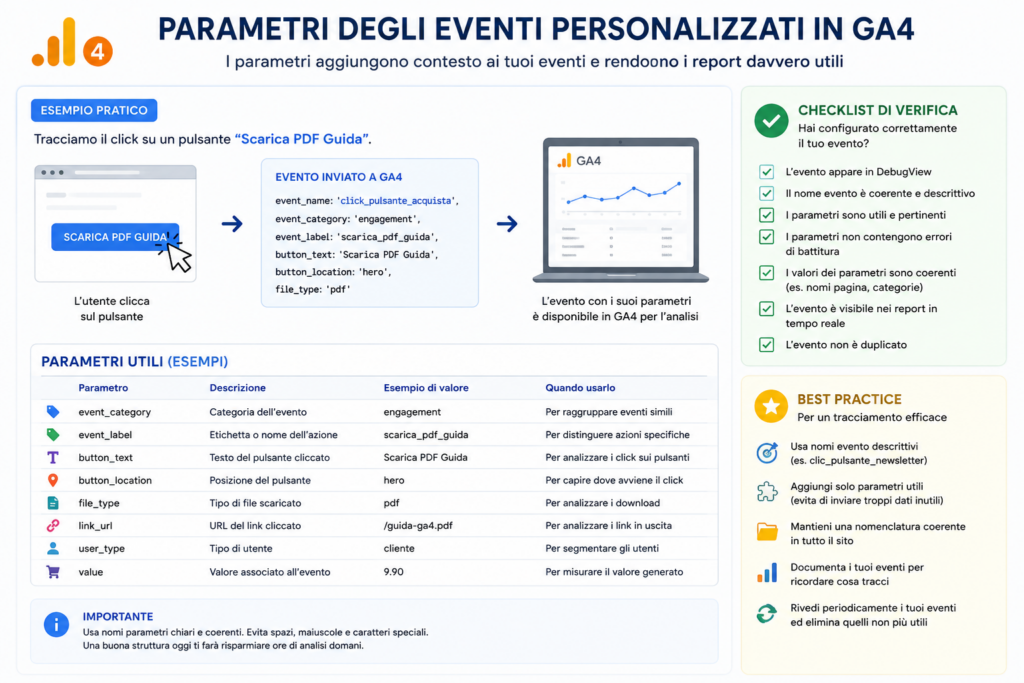
Google Analytics 4 introduce un modello di dati basato sugli eventi, una filosofia che si discosta notevolmente dal vecchio approccio basato sulle sessioni di Universal Analytics.
Comprendere i diversi tipi di eventi è cruciale per un tracciamento efficace.
GA4 traccia automaticamente alcuni eventi senza alcuna configurazione aggiuntiva.
Questi includono `session_start`, `first_visit`, `page_view`, e `scroll`.
Sono eventi basilari che offrono una panoramica generale dell’interazione dell’utente con il tuo sito.
Sono utili, ma non sufficienti per una strategia di marketing dettagliata.
La ‘Misurazione Migliorata’ (Enhanced Measurement) è una funzionalità di GA4 che, se attivata, cattura automaticamente ulteriori eventi predefiniti senza che tu debba scrivere codice.
Questi includono `clicks` (per i clic sui link in uscita), `file_download`, `view_search_results`, `video_start`, `video_progress`, `video_complete`, e `form_submit`.
Sebbene siano un grande passo avanti rispetto agli eventi automatici, anche questi hanno delle limitazioni.
Ad esempio, il `form_submit` potrebbe non funzionare per tutti i tipi di moduli o potrebbe non catturare i dettagli specifici di un invio (come il tipo di modulo compilato).
Gli eventi personalizzati sono la soluzione a queste lacune.
Sono eventi che tu stesso definisci e ti permettono di tracciare esattamente ciò che è importante per la tua attività.
Puoi dare loro un nome specifico (es. `lead_generation`, `prenotazione_servizio`) e allegare parametri personalizzati (es. `form_name`, `product_id`, `destination_city`) per arricchire i dati.
Questa flessibilità è ciò che trasforma GA4 da un semplice strumento di analisi a una potente piattaforma di intelligence aziendale, consentendoti di misurare le conversioni e le micro-conversioni che guidano il tuo business.
Quando Servono gli Eventi Personalizzati
Gli eventi personalizzati sono il cuore di un’analisi approfondita e mirata in GA4.
Ti permettono di andare oltre il semplice ‘quanti visitatori ho avuto?’ per rispondere a domande cruciali come ‘quanti utenti hanno cliccato sul mio bottone di contatto WhatsApp?’ o ‘quanti hanno scaricato il mio catalogo prodotti?’.
Ecco alcuni scenari pratici in cui gli eventi personalizzati diventano indispensabili:
• Clic su Pulsanti Specifici: Il tuo sito ha un pulsante ‘Richiedi un Preventivo’ o ‘Prenota una Consulenza Gratuita’? Tracciare i clic su questi elementi è fondamentale per misurare l’interesse e l’intento dell’utente.
Puoi configurare un evento come `click_cta_preventivo` e sapere esattamente quanti utenti hanno mostrato un interesse concreto.
• Download di Contenuti: Offri e-book, cataloghi in PDF, listini prezzi o guide scaricabili? Un evento personalizzato come `download_risorsa_pdf` con un parametro `file_name` ti dirà quali contenuti generano più interesse e engagement.
• Invio di Moduli non Rilevati dalla Misurazione Migliorata: Molti moduli di contatto avanzati o moduli di registrazione personalizzati potrebbero non essere catturati automaticamente da GA4.
Creare un evento `form_submit_contatti` o `iscrizione_newsletter` ti assicura di non perdere queste conversioni chiave.
• Clic su Numeri di Telefono o Indirizzi Email: Se il tuo business si basa su contatti diretti, tracciare i clic sui numeri di telefono (‘tel:’) o sugli indirizzi email (‘mailto:’) è cruciale.
Puoi usare eventi come `click_phone` o `click_email` per monitorare queste interazioni dirette con il tuo team.
• Interazioni con Elementi Interattivi: Hai un quiz, un configuratore di prodotti, un selettore di filtri avanzato o schede a fisarmonica (accordion) sul tuo sito? Tracciare l’interazione con questi elementi (es. `quiz_completed`, `configuratore_step_2`, `accordion_opened`) ti fornisce insight sul coinvolgimento e sulla user experience.
• Visualizzazioni di Elementi Chiave: Se hai una sezione ‘Testimonianze’ o ‘Partnership’ che appare solo dopo uno scroll significativo, potresti voler tracciare la visualizzazione di questi elementi specifici (es. `view_testimonianze`) per capire se gli utenti li raggiungono e li notano.
In tutti questi casi, gli eventi personalizzati ti permettono di trasformare l’attività generica dell’utente in dati specifici e misurabili, essenziali per ottimizzare le tue campagne di marketing e migliorare l’esperienza utente.
Google Tag Manager: Il Tuo Alleato per Configurare Eventi Personalizzati GA4
Per un marketer o imprenditore non tecnico, l’idea di modificare il codice del sito per ogni evento da tracciare può essere scoraggiante e rischiosa.
È qui che Google Tag Manager (GTM) si rivela uno strumento indispensabile.
GTM è un sistema di gestione dei tag che ti permette di aggiungere e aggiornare i tag di marketing e analisi (come quelli di Google Analytics, Google Ads, Facebook Pixel) sul tuo sito web senza dover modificare il codice sorgente del sito ad ogni cambiamento.
La flessibilità di GTM è impareggiabile.
Invece di chiedere a uno sviluppatore di inserire un pezzo di codice per ogni evento, puoi gestire tutto da un’unica interfaccia web intuitiva.
Questo significa maggiore autonomia, tempi di implementazione più rapidi e una riduzione significativa del rischio di errori che potrebbero compromettere la funzionalità del tuo sito.
GTM agisce come un intermediario tra il tuo sito web e i vari strumenti di tracciamento, inviando i dati nel formato corretto a ogni piattaforma.
I vantaggi di utilizzare GTM sono molteplici:
• Autonomia: Puoi creare, modificare e testare gli eventi senza l’intervento di uno sviluppatore, velocizzando i tempi di reazione alle tue esigenze di marketing.
• Flessibilità: GTM supporta una vasta gamma di trigger (clic, visualizzazioni di pagina, invii di moduli, scroll, ecc.) e tipi di tag, permettendoti di tracciare quasi ogni interazione immaginabile.
• Organizzazione: Tutti i tuoi tag, trigger e variabili sono centralizzati in un unico contenitore, rendendo la gestione e la manutenzione molto più semplici e ordinate.
• Debugging Semplificato: La modalità di anteprima di GTM ti permette di testare gli eventi in tempo reale prima di pubblicarli, riducendo al minimo gli errori.
• Migliore Performance: GTM carica i tag in modo asincrono, il che può aiutare a migliorare la velocità di caricamento del tuo sito rispetto all’inserimento diretto di numerosi snippet di codice.
In sintesi, GTM non è solo un ‘lusso’, ma una necessità per chiunque voglia implementare un tracciamento avanzato e sostenibile con GA4 senza dipendere costantemente da risorse tecniche.
È la chiave per un’implementazione pulita, efficiente e scalabile.
Soluzione Passo Dopo Passo: Configurare un Evento Personalizzato con GTM e GA4
Ora che hai compreso l’importanza di GTM, vediamo come configurare gli eventi personalizzati in GA4.
Segui questi passaggi dettagliati per creare il tuo primo evento personalizzato, ad esempio, per tracciare il clic su un pulsante specifico ‘Richiedi Info’.
### Pianificazione dell’Evento
Prima di toccare GTM, definisci chiaramente cosa vuoi tracciare.
Per il nostro esempio, vogliamo tracciare il clic su un pulsante con un testo specifico e magari un ID univoco.
Decidi il nome dell’evento (es. `click_richiesta_info`) e quali parametri aggiuntivi sono utili (es. `button_text`, `page_location`).
• Suggerimento: Mantieni i nomi degli eventi in minuscolo e usa l’underscore `_` per separare le parole.
Questo è uno standard per GA4.
### Creazione del Contenitore GTM e Collegamento a GA4
Assicurati che il tuo contenitore GTM sia correttamente installato sul tuo sito e che il Tag di Configurazione di GA4 (GA4 Configuration Tag) sia già presente e funzionante.
Questo tag è essenziale perché inizializza la comunicazione tra il tuo sito e GA4.
• Suggerimento: Verifica sempre la corretta installazione del contenitore GTM tramite la console del browser o estensioni come Tag Assistant Legacy.
### Definizione del Trigger in GTM
Il trigger è la condizione che, una volta soddisfatta, farà scattare il tuo evento.
Per il nostro esempio, vogliamo un trigger di tipo ‘Click – Solo Link’ o ‘Click – Tutti gli Elementi’.
1.
Vai su GTM: Nella tua area di lavoro, clicca su ‘Trigger’ nel menu a sinistra e poi su ‘Nuovo’.
2.
Scegli il Tipo di Trigger: Seleziona ‘Clic – Tutti gli Elementi’ (per un controllo più granulare su qualsiasi elemento cliccabile, non solo link) o ‘Clic – Solo Link’ se stai tracciando specificamente un link.
3.
Configura il Trigger:
* Attiva il trigger su: ‘Alcuni clic’ (o ‘Alcuni clic su link’).
* Definisci la condizione: Qui dovrai identificare il tuo pulsante.
Potresti usare: `Click Text contiene Richiedi Info` OPPURE `Click ID è il_tuo_id_pulsante` OPPURE `Click Classes contiene la_tua_classe_css`.
* Dai un nome al trigger: Es. `Click – Pulsante Richiedi Info`.
• Suggerimento: Usa la modalità di anteprima di GTM per cliccare sul pulsante desiderato e vedere quali variabili di clic (Click ID, Click Text, Click Classes) vengono popolate.
Questo ti aiuterà a creare un trigger preciso e univoco.
### Creazione del Tag Evento GA4 in GTM
Il tag è l’azione che GTM esegue quando il trigger si attiva.
In questo caso, invierà un evento a GA4.
1.
Vai su GTM: Clicca su ‘Tag’ nel menu a sinistra e poi su ‘Nuovo’.
2.
Scegli il Tipo di Tag: Seleziona ‘Google Analytics: Evento GA4’.
3.
Configura il Tag:
* Tag di configurazione: Seleziona il tuo tag di configurazione GA4 esistente (es. `GA4 – Configurazione`).
* Nome evento: Inserisci il nome che hai scelto, es. `click_richiesta_info`.
Questo è il nome che apparirà nei report di GA4.
* Parametri Evento (facoltativo ma consigliato): Clicca su ‘Aggiungi riga’ per definire i parametri.
Ad esempio:
* Nome parametro: `button_text`, Valore: `{{Click Text}}`
* Nome parametro: `page_path`, Valore: `{{Page Path}}`
* Triggering: Clicca nell’area ‘Triggering’ e seleziona il trigger che hai appena creato (es. `Click – Pulsante Richiedi Info`).
4.
Dai un nome al tag: Es. `GA4 Event – Click Richiesta Info`.
• Suggerimento: I parametri evento sono cruciali per aggiungere contesto ai tuoi eventi.
Utilizza le variabili integrate di GTM (come `{{Click Text}}`, `{{Page Path}}`) per catturare automaticamente informazioni rilevanti.
### Pubblicazione del Contenitore GTM
Dopo aver creato e configurato il tag e il trigger, devi pubblicare le modifiche per renderle attive sul tuo sito.
1.
Modalità Anteprima: Prima di pubblicare, clicca su ‘Anteprima’ in alto a destra in GTM.
Questo aprirà una nuova finestra del browser con il tuo sito in modalità debug, permettendoti di testare l’evento senza influire sui dati live.
2.
Testa l’Evento: Naviga sul tuo sito nella finestra di anteprima e clicca sul pulsante ‘Richiedi Info’.
Dovresti vedere l’evento `click_richiesta_info` apparire nella console di debug di GTM.
Se vedi l’evento, significa che il tag sta funzionando correttamente.
3.
Pubblica: Se tutto funziona come previsto, torna all’interfaccia di GTM e clicca su ‘Invia’ (Submit) in alto a destra.
Aggiungi un nome alla versione (es. ‘Aggiunto evento click richiesta info’) e una descrizione, quindi clicca su ‘Pubblica’.
• Suggerimento: Non pubblicare mai senza aver testato in modalità anteprima! Un errore nella configurazione può compromettere il tracciamento di altri eventi o addirittura la raccolta dati generale.
leggi la guida su come configurare GA4 con TAG Manager
Come Verificare il Funzionamento degli Eventi Personalizzati in GA4
Dopo aver configurato e pubblicato i tuoi eventi personalizzati tramite Google Tag Manager, è fondamentale verificare che i dati vengano effettivamente ricevuti e registrati correttamente in Google Analytics 4.
GA4 offre strumenti potenti per questa verifica in tempo reale, permettendoti di identificare e correggere eventuali problemi prima che influenzino i tuoi report.
Il processo di verifica si articola principalmente in due fasi:
1.
DebugView in GA4: Questo è lo strumento più potente per il debug in tempo reale.
Dopo aver attivato la modalità di anteprima in GTM (o aver abilitato la modalità debug in altri modi, ad esempio con l’estensione Google Analytics Debugger per Chrome), vai su Google Analytics 4, clicca su ‘Amministrazione’ (l’icona dell’ingranaggio in basso a sinistra) e poi su ‘DebugView’ nella sezione ‘Configurazione’.
Qui vedrai un flusso di eventi che si attivano sul tuo sito in tempo reale, mano a mano che li generi.
Dovresti vedere il nome del tuo evento personalizzato (es. `click_richiesta_info`) e, cliccandoci sopra, potrai espandere e visualizzare tutti i parametri associati (es. `button_text`, `page_path`).
Questo ti conferma che l’evento viene inviato correttamente a GA4 con i parametri desiderati.
2.
Rapporti in Tempo Reale di GA4: Una volta che hai confermato il funzionamento in DebugView, puoi passare ai rapporti in tempo reale per una verifica più generale.
Nella tua interfaccia GA4, vai su ‘Rapporti’ e seleziona ‘Tempo reale’.
Qui vedrai un riepilogo delle attività degli utenti negli ultimi 30 minuti.
Sotto la sezione ‘Conteggio eventi per Nome evento’, dovresti iniziare a vedere il tuo evento personalizzato apparire con un conteggio.
Questo report ti dà una conferma visiva che l’evento sta venendo registrato nel flusso di dati generale.
È cruciale non saltare questi passaggi di verifica.
Un evento configurato male è peggio di nessun evento, perché può portare a decisioni basate su dati errati.
Dedica sempre il tempo necessario per testare a fondo ogni nuova configurazione.
Errori Comuni da Evitare nella Configurazione degli Eventi Personalizzati GA4
✅ Checklist Finale per un Tracciamento Perfetto degli Eventi Personalizzati GA4
Dopo aver configurato i tuoi eventi personalizzati, un’ultima verifica è essenziale per assicurarti che tutto sia a posto e che i tuoi dati siano affidabili.
Questa checklist riassume i punti chiave per un tracciamento robusto e senza sorprese.
• ✅ Hai verificato ogni evento in DebugView di GA4? Ogni evento personalizzato deve apparire correttamente con tutti i parametri previsti.
• ✅ Hai controllato i report in Tempo Reale di GA4? Assicurati che gli eventi vengano conteggiati e che non ci siano anomalie.
• ✅ Hai disabilitato gli eventi duplicati dalla Misurazione Migliorata di GA4, se necessario? Questo evita dati gonfiati e confusione nei report.
• ✅ I nomi degli eventi e dei parametri sono coerenti e rispettano la convenzione di denominazione (es. tutti minuscoli)? La coerenza è fondamentale per l’analisi e la creazione di pubblici.
• ✅ I tuoi trigger in GTM sono specifici ma flessibili? Evita trigger troppo generici o troppo fragili a causa di piccoli cambiamenti nel codice del sito.
• ✅ Hai aggiunto parametri rilevanti a ogni evento per fornire contesto? Più contesto, più insight.
• ✅ Hai documentato tutti gli eventi personalizzati che hai creato? Un foglio di calcolo con nome evento, parametri e scopo è un salvavita per la manutenzione futura.
• ✅ Hai impostato gli eventi più importanti come ‘Conversioni’ in GA4? Questo ti permette di monitorare le metriche chiave nel report ‘Conversioni’ e di usarle per l’ottimizzazione delle campagne.
Domande Frequenti (FAQ)
Gli eventi raccomandati sono eventi predefiniti da Google con nomi e parametri specifici, pensati per settori o interazioni comuni (es. `add_to_cart`, `purchase`).
Google li consiglia per sfruttare al meglio le funzionalità di reporting e le integrazioni future.
Gli eventi personalizzati, invece, sono totalmente definiti dall’utente: puoi scegliere il nome e i parametri che meglio si adattano alle tue esigenze specifiche, quando non trovi un evento raccomandato adatto.
Sì, è possibile configurare eventi personalizzati inserendo direttamente il codice JavaScript sul tuo sito web.
Tuttavia, questo metodo è sconsigliato per i non tecnici, in quanto richiede l’accesso e la modifica del codice sorgente, aumentando il rischio di errori e rendendo la gestione e la manutenzione più complesse.
Google Tag Manager offre una soluzione molto più flessibile, sicura e autonoma per gestire il tracciamento degli eventi.
Per trasformare un evento personalizzato in una conversione, devi andare nell’interfaccia di Google Analytics 4.
Clicca su ‘Amministrazione’ (l’ingranaggio), poi su ‘Configurazione’ e infine su ‘Eventi’.
Trova il nome del tuo evento personalizzato nell’elenco e attiva il toggle nella colonna ‘Contrassegna come conversione’.
Da quel momento in poi, ogni volta che l’evento si attiverà, verrà conteggiato anche come conversione.
Il nome di un evento può contenere fino a 40 caratteri e deve essere composto solo da lettere, numeri e underscore.
I nomi dei parametri possono contenere fino a 24 caratteri.
È fondamentale mantenere una convenzione di denominazione coerente (es. tutto in minuscolo) per evitare problemi di case-sensitivity e facilitare l’analisi.
Il modo migliore per testare un evento personalizzato è utilizzare la modalità di anteprima di Google Tag Manager e il ‘DebugView’ di Google Analytics 4.
Attiva l’anteprima in GTM, naviga sul tuo sito ed esegui l’azione che dovrebbe attivare l’evento.
Contemporaneamente, monitora il DebugView in GA4 per vedere se l’evento appare con i parametri corretti.
Questo ti permette di identificare e correggere eventuali errori prima che i dati vengano inviati ai report live.
Ci possono essere diverse ragioni: il tag di configurazione GA4 potrebbe non essere attivo, il trigger in GTM potrebbe essere configurato male e non si attiva, ci sono errori di battitura nel nome dell’evento o dei parametri (GA4 è case-sensitive), o potresti non aver ancora pubblicato le modifiche in GTM.
Controlla sempre il DebugView in GA4 e la console di anteprima di GTM per diagnosticare il problema.
La capacità di configurare eventi personalizzati in GA4 è la chiave per sbloccare il vero potenziale analitico del tuo business.
Supera le limitazioni del tracciamento standard e ottieni una visione cristallina delle interazioni più importanti sul tuo sito.
Se vuoi padroneggiare GA4 in ogni sua sfaccettatura, dal setup iniziale alla creazione di report avanzati, il manuale ‘GA4Facile’ è la risorsa definitiva che ti guiderà passo dopo passo.
Non lasciare che i tuoi dati rimangano un mistero: prendi il controllo della tua strategia analitica oggi stesso!
Vuoi iniziare a capire davvero GA4?
Scarica gratuitamente la Guida Introduttiva GA4Facile e scopri come orientarti in Google Analytics 4, leggere i dati principali e capire cosa sta succedendo sul tuo sito, senza perderti nei tecnicismi.