GA4 non traccia pagine? Perché non vedi page_view e come risolvere
Se GA4 non traccia le pagine e non vedi eventi page_view, significa che il tracking di base non sta funzionando. Senza page_view, GA4 non può registrare sessioni, traffico o comportamenti utenti.
In questa guida vediamo tutte le cause principali e come risolvere il problema passo passo.
Checklist rapida: perché non vedi page_view in GA4
Il tag GA4 è installato correttamente?
Stai usando GTM o gtag.js? (e quale dei due è attivo davvero)
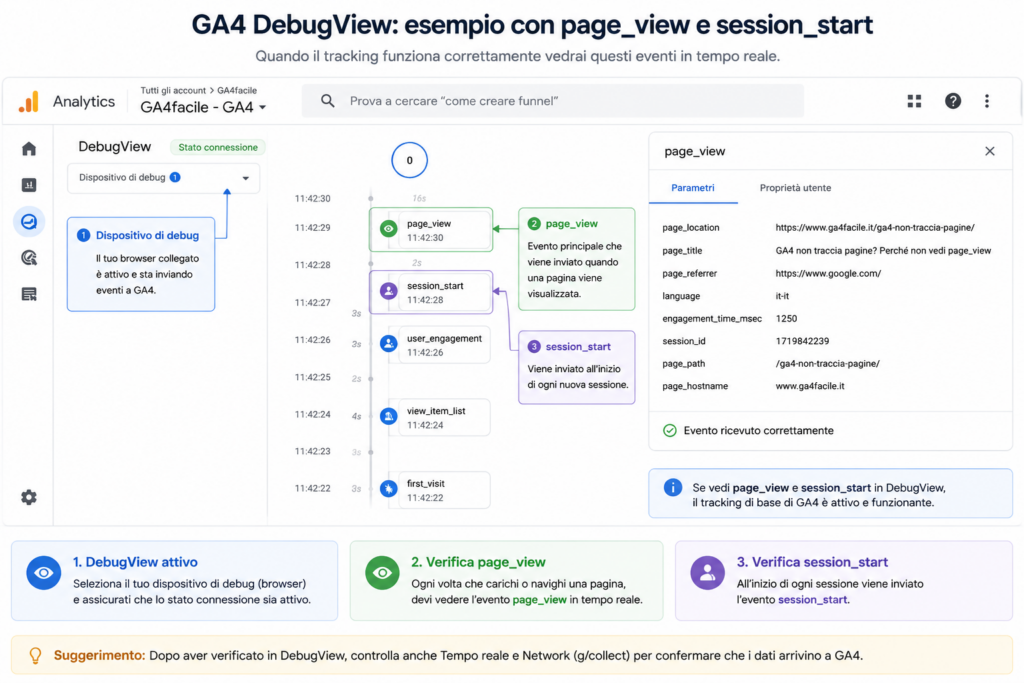
DebugView mostra almeno un evento?
Il consenso cookie blocca il tracking?
Hai installato GA4 su tutte le pagine?
Il Measurement ID è corretto (G-XXXX)?
Network mostra chiamate g/collect?
Se non vedi page_view, il problema è sempre a livello di installazione o blocco script.
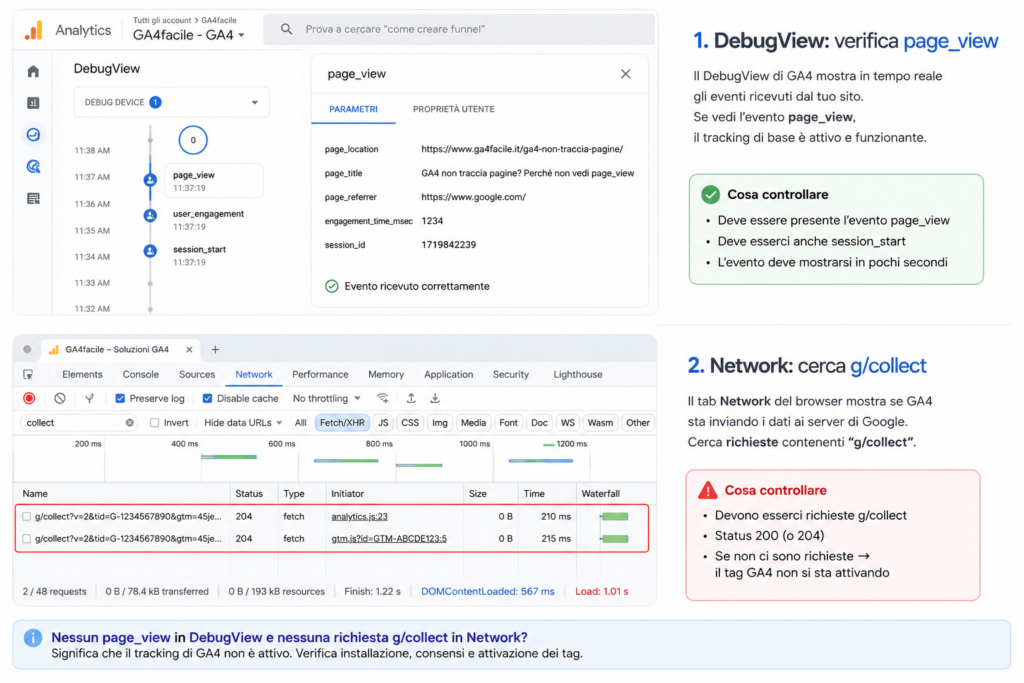
Controllo rapido per verificare se GA4 sta inviando correttamente l’evento page_view
Cos’è l’evento page_view in GA4
page_view è l’evento base che GA4 invia quando un utente visita una pagina.
Senza questo evento:
non hai traffico
non hai sessioni
non hai report utilizzabili
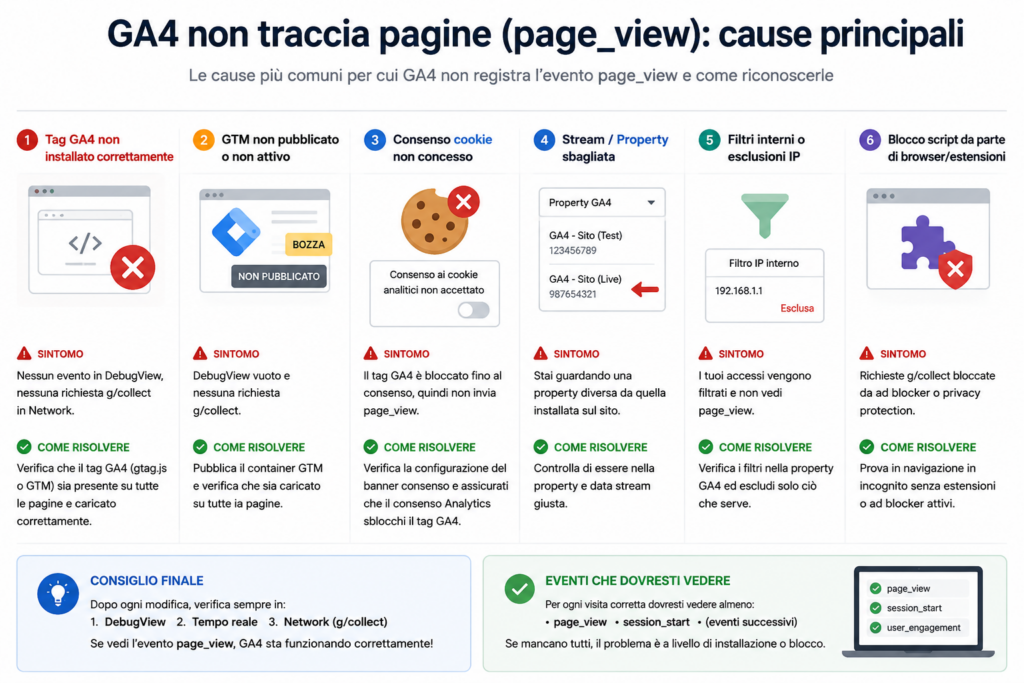
Panoramica delle cause più comuni che impediscono a GA4 di tracciare correttamente l’evento page_view
Perché GA4 non registra page_view
Tag GA4 non installato correttamente
Se il codice non è presente o è inserito nel punto sbagliato, GA4 non riceve alcun evento.
GTM non attivo o container non pubblicato
Se usi Google Tag Manager ma non hai pubblicato il container, GA4 non riceverà nulla.
Se GA4 non registra eventi, conversioni o traffico, inizia da qui. La guida completa ti aiuta a individuare rapidamente la causa del problema prima di intervenire sui singoli eventi.
Se non sei sicuro che il problema sia legato solo all’attivazione del TAG, verifica prima che il tag sia installato correttamente e che gli eventi vengano registrati in tempo reale.
Scarica gratuitamente la Guida Introduttiva GA4Facile e scopri come orientarti in Google Analytics 4, leggere i dati principali e capire cosa sta succedendo sul tuo sito, senza perderti nei tecnicismi.