
GA4 non traccia pagine? Perché non vedi page_view e come...
Read MoreCome verificare se GA4 sta funzionando correttamente
Hai installato Google Analytics 4 ma non sei sicuro che stia tracciando davvero?
In questa guida ti spiego come verificare se Google Analytics 4 sta funzionando correttamente, in modo semplice e pratico. Questa guida fa parte del percorso completo dedicato a Google Analytics 4 per imprenditori .
In questa guida ti spiego come verificare se Google Analytics 4 sta funzionando correttamente, in modo semplice e pratico. Questa guida fa parte del percorso completo dedicato a Google Analytics 4 per imprenditori .
In questa guida vedrai:
- Come controllare il report Tempo reale
- Come usare DebugView
- Evento page_view
- Come verificare l’ID di misurazione
- Checklist finale
Stai installando Google Analytics 4 per la prima volta?
Prima di effettuare i controlli, segui la guida completa alla migrazione.
Perché è importante controllare subito GA4
Molti imprenditori installano GA4 e danno per scontato che tutto funzioni.
In realtà basta un piccolo errore per perdere dati importanti per settimane.
Verificare subito il tracciamento ti evita:
- dati falsati
- campagne difficili da ottimizzare
- vendite non monitorate
Se invece GA4 non registra proprio dati o eventi, parti dalla guida completa GA4 non traccia.
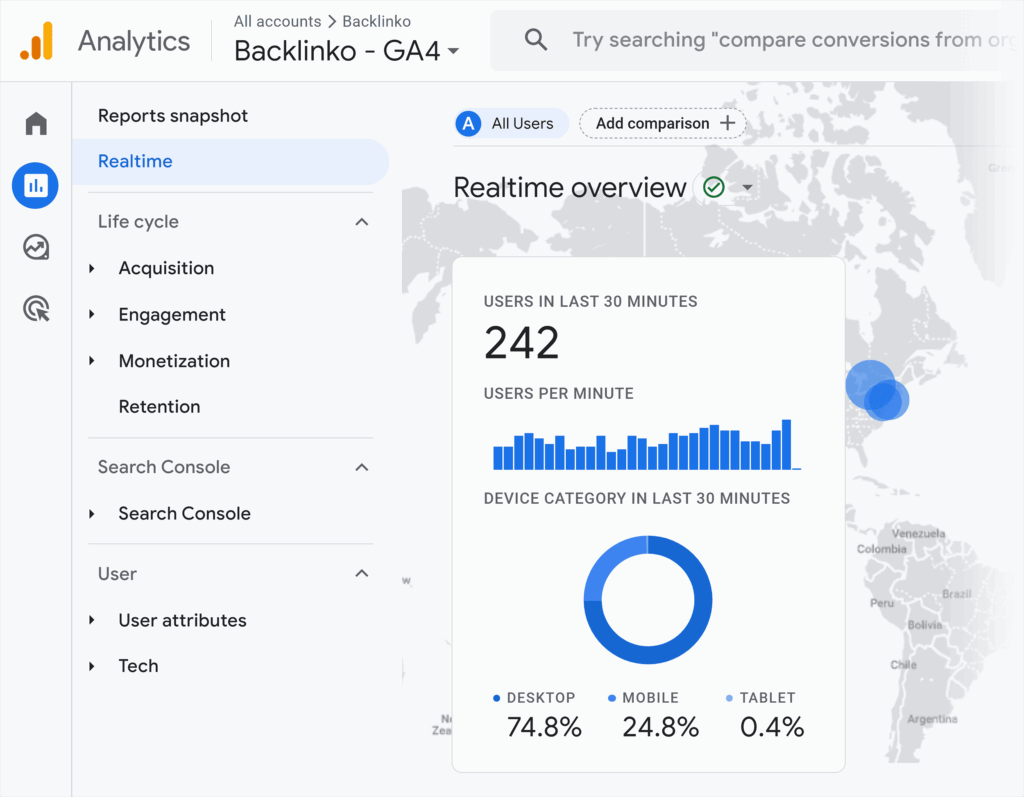
1️⃣ Controlla il report Tempo reale
Vai in Rapporti → Tempo reale.
Apri il tuo sito in un’altra scheda e naviga tra le pagine.
Dovresti vedere:
- almeno 1 utente attivo
- la pagina che stai visitando
- l’evento page_view
2️⃣ Usa la DebugView per un controllo più preciso
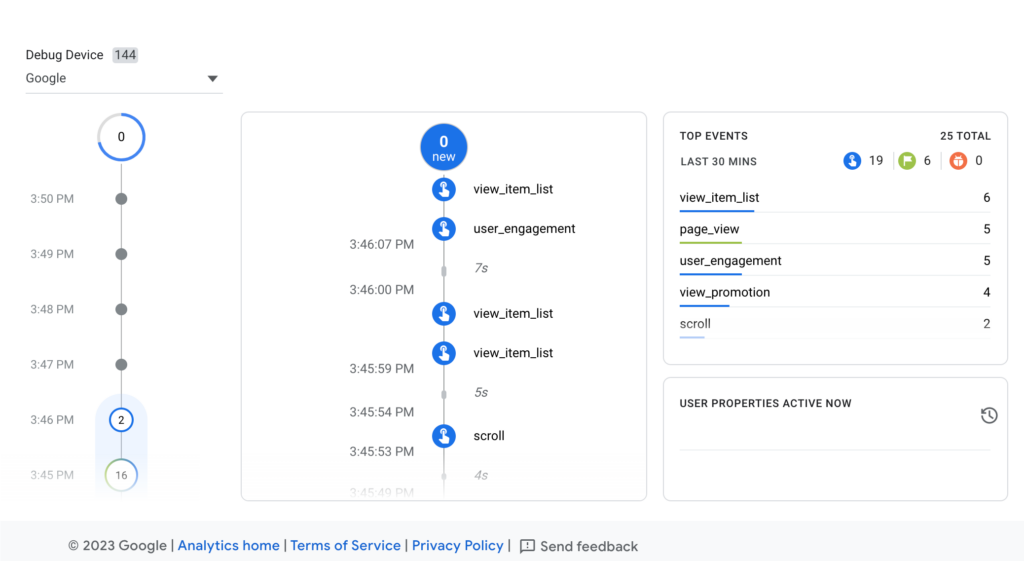
Vai in Configura → DebugView.
Qui puoi vedere gli eventi attivati in tempo reale.
Funziona al meglio se utilizzi:
- Google Tag Manager in modalità anteprima
- Google Tag Assistant
Se in DebugView non vedi nessun evento durante i test, segui questa guida: DebugView GA4 non funziona.
3️⃣ Verifica che venga registrato l’evento page_view
Ogni pagina caricata dovrebbe generare automaticamente l’evento
page_viewin GA4.Se non viene registrato, il problema può dipendere da una delle seguenti cause:
- il tag GA4 non è installato correttamente o non si attiva su tutte le pagine
- il banner cookie blocca l’invio dei dati ad Analytics
- l’ID di misurazione (Measurement ID) non è corretto o appartiene a una property diversa
GA4 non registra page_view? Scopri come risolvere il problema
Se GA4 non registra correttamente gli eventi o le conversioni, potrebbe esserci un problema più specifico di tracciamento.
Se stai cercando di risolvere un problema su un evento specifico, vedi anche la guida su GA4 non traccia evento.
Se in Preview Mode il tag non risulta attivo e non vedi richieste a GA4, segui la guida: Tag GA4 non si attiva.
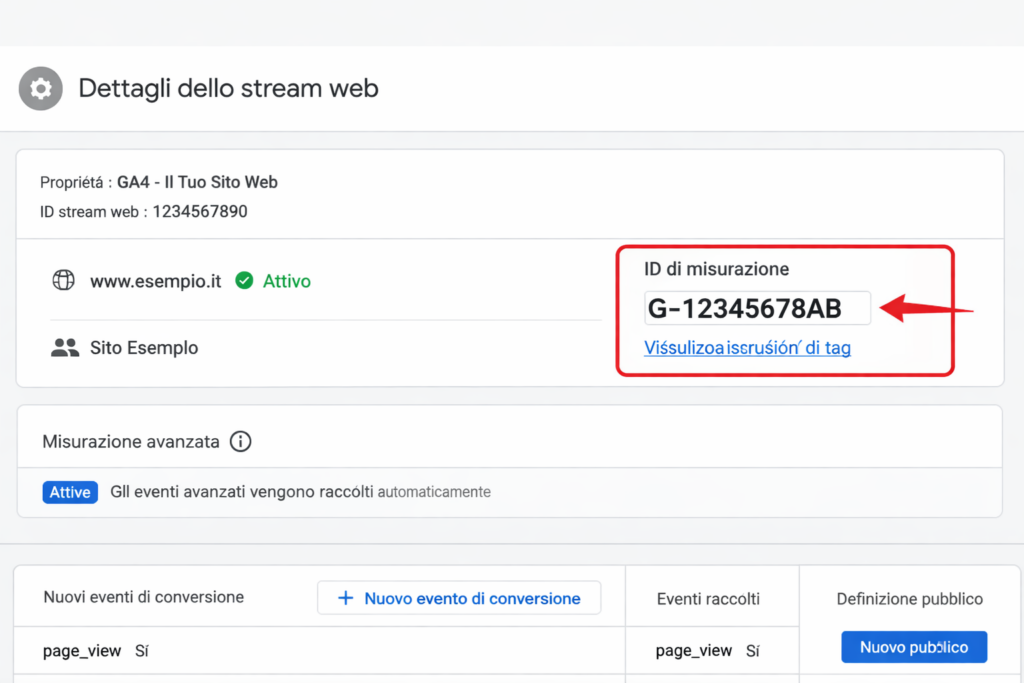
4️⃣ Controlla l’ID di misurazione
L’ID deve iniziare con:
G-XXXXXXXX
Verifica che quello inserito nel sito corrisponda alla proprietà GA4 corretta.
5️⃣ Controlla i report dopo 24 ore
Dopo 24 ore verifica:
Rapporti → Coinvolgimento → Pagine e schermate
Se non compaiono dati reali, c’è un problema nella configurazione.
🚨 Errori comuni che bloccano il tracciamento
- Codice inserito due volte
- Proprietà GA4 sbagliata
- Banner cookie che blocca Analytics
- Cache del sito non svuotata
Preferisci il formato video? Ecco il tutorial pratico passo passo.
Vuoi vedere questi controlli direttamente su schermo?
Guarda il tutorial video su YouTube: ti mostro passo passo come verificare se GA4 è installato correttamente, controllando proprietà, stream dati, eventi, report in tempo reale e DebugView.
✅ Checklist finale
- Vedo utenti nel report Tempo reale
- L’evento page_view viene registrato
- L’ID di misurazione è corretto
- Dopo 24 ore compaiono dati nei report
Se il report è vuoto mentre stai facendo i test, vedi anche GA4 non traccia in tempo reale.
Se dopo questi controlli GA4 funziona (Tempo reale e DebugView ok) ma mancano dati specifici, consulta le guide dedicate.
Ad esempio, se non vedi acquisti o transazioni: GA4 non traccia ecommerce.
Altre guide di configurazione e verifica GA4
Doppio tag GA4 installato
Doppio tag GA4 installato? Come riconoscerlo e risolvere il doppio...
Read MoreDebugView GA4 non funziona
DebugView GA4 non funziona? Cosa controllare se non vedi eventi...
Read MoreGuida principale alla diagnosi di GA4
GA4 non traccia? Segui la checklist completa
Se GA4 non registra eventi, conversioni o traffico, inizia da qui.
La guida completa ti aiuta a individuare rapidamente la causa del problema prima di intervenire sui singoli eventi.
Vuoi iniziare a capire davvero GA4?
Scarica gratuitamente la Guida Introduttiva GA4Facile e scopri come orientarti in Google Analytics 4, leggere i dati principali e capire cosa sta succedendo sul tuo sito, senza perderti nei tecnicismi.