
DebugView GA4 non funziona? Cosa controllare se non vedi eventi
Se DebugView in GA4 non funziona e non vedi eventi mentre navighi il sito, il problema di solito dipende da: modalità debug non attiva, property sbagliata, tag non caricato, consenso cookie o configurazione GTM.
In questa guida trovi controlli rapidi e tecnici per capire perché DebugView non mostra eventi e come ripristinarlo.
✅ Checklist rapida: DebugView non mostra eventi
- Sei nella property corretta? (controlla che sia la property installata sul sito)
- Stai generando eventi reali? (apri il sito e naviga 2–3 pagine)
- Il tag GA4 è presente sulla pagina? (se non c’è, DebugView resterà vuoto)
- Stai usando GTM Preview o Debug attivo? (DebugView richiede eventi con “debug mode”)
- Il cookie banner blocca lo script? (prova in incognito dopo consenso)
- Sei in Tempo reale ma non in DebugView? (potrebbe mancare la modalità debug)
- Hai estensioni/anti-tracking attive? (adblock, privacy tools, browser privacy)
Nel 90% dei casi, DebugView non funziona perché la modalità debug non è attiva o perché stai guardando la property sbagliata.
Tempo medio di verifica: 5–10 minuti.
Perché DebugView in GA4 non funziona
1. Modalità debug non attiva
DebugView mostra eventi soprattutto quando arrivano in modalità debug. Se stai navigando normalmente, puoi vedere eventi in Tempo reale ma non in DebugView.
Segnale tipico: Tempo reale mostra utenti/eventi, DebugView è vuoto.
2. Property o data stream sbagliato
Se stai guardando una property diversa da quella installata, DebugView resterà vuoto anche se il sito traccia correttamente altrove.
Segnale tipico: zero eventi ovunque su quella property.
3. Tag GA4 non caricato o bloccato
Se il tag non viene caricato (o viene bloccato dal consenso cookie), non arriveranno eventi e DebugView resterà vuoto.
Segnale tipico: nessun page_view e nessun evento durante la navigazione.
4. Problemi in GTM: tag non “Fired”
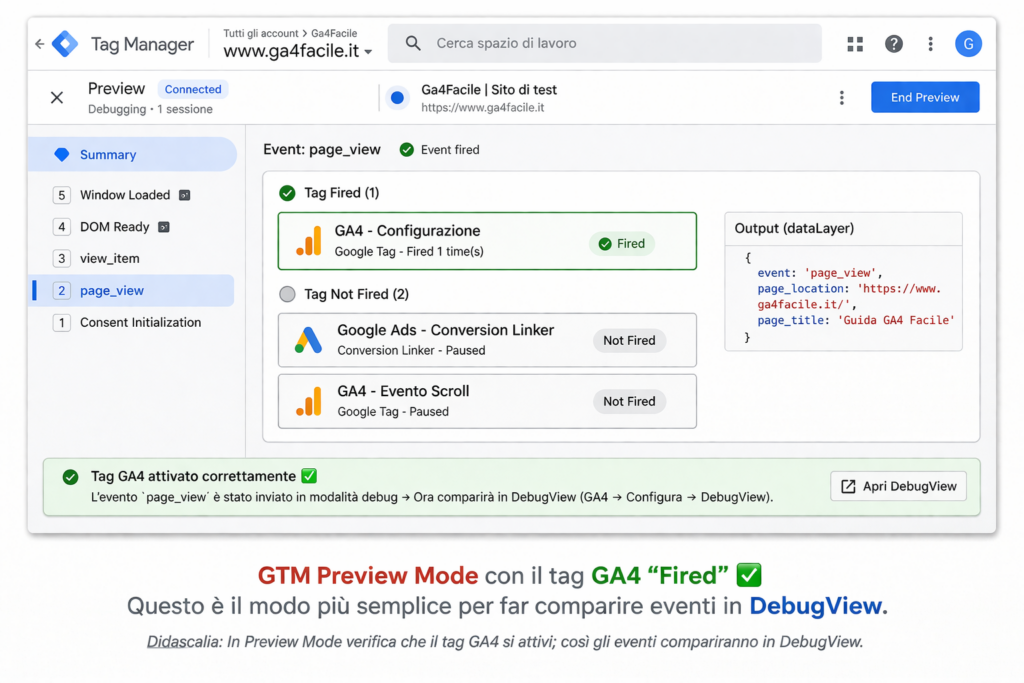
Se usi Google Tag Manager, DebugView resterà vuoto se il tag GA4 non si attiva. In Preview Mode verifica che il tag risulti “Fired”.
Segnale tipico: in Preview, il tag non appare tra quelli attivati.
Se in GTM Preview il tag GA4 è “Not Fired”, il problema è nel trigger o nelle condizioni: vedi Tag GA4 non si attiva.
5. Estensioni / browser privacy / ad blocker
Alcuni strumenti di privacy possono bloccare chiamate a GA4 e impedire la visualizzazione degli eventi.
Test rapido: prova da incognito, o da un altro browser/dispositivo.
DebugView non mostra eventi?
Se in DebugView GA4 non compaiono eventi durante i test, il problema potrebbe non essere DebugView in sé, ma il fatto che GA4 non stia ricevendo alcun evento dal sito.
In questi casi è fondamentale verificare prima il livello base del tracking.
👉 Controlli consigliati:
- il tag GA4 si attiva correttamente?
- il browser invia richieste
g/collect? - l’evento
page_viewviene registrato?
👉 GA4 non traccia pagine? Controlla il funzionamento del page_view
Verifica pratica: usa GTM Preview per attivare DebugView
Il modo più semplice per far comparire eventi in DebugView è testare in modalità debug usando GTM Preview:
- Apri Google Tag Manager → Preview
- Collega il sito e naviga 2–3 pagine
- Verifica che il tag GA4 risulti Fired
- Torna in GA4 → DebugView e controlla la timeline eventi
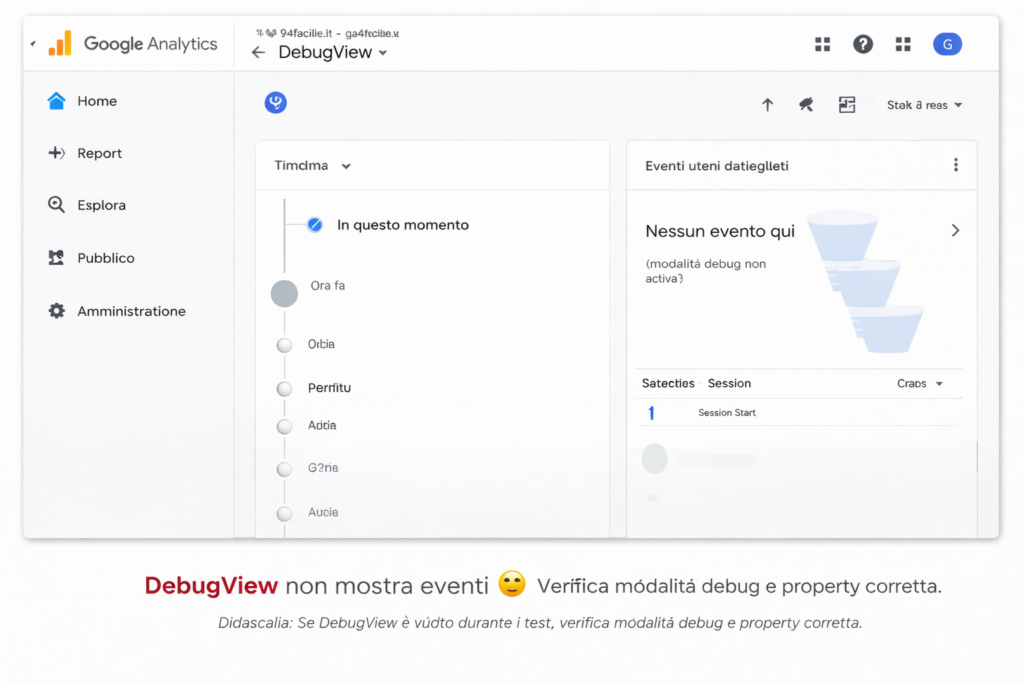
DebugView vuoto ma Tempo reale funziona: cosa significa?
Questo caso è molto comune:
- Tempo reale mostra utenti/eventi → il tag sta ricevendo dati
- DebugView è vuoto → probabilmente manca la modalità debug (non stai inviando eventi in debug)
Se stai facendo test di implementazione, usa GTM Preview o un metodo di debug per vedere gli eventi in DebugView.
Vuoi controllare gli eventi con DebugView?
Scopri come usare DebugView in Google Analytics 4 per verificare se gli eventi stanno arrivando correttamente e testare il tracciamento in tempo reale.
Verifica completa del tracciamento (consigliato)
Per una procedura completa di controllo (tag, Tempo reale, DebugView e raccolta dati), segui questa guida:
Problema più ampio?
Se oltre al traffico non vedi anche eventi o conversioni, potresti avere un problema generale di tracciamento.
Consulta la checklist completa: GA4 non traccia
Se il report Tempo reale è vuoto
Se anche il report Tempo reale non mostra utenti, consulta la guida dedicata:
Sì, ma per test affidabili è consigliato attivare una modalità debug. Con GTM Preview è più semplice.
Spesso perché la modalità debug non è attiva o perché lo script è bloccato dal consenso cookie.
Di solito pochi secondi. Se dopo 1–2 minuti non vedi nulla, è quasi sempre un problema di debug/property/tag.
Altri problemi comuni di tracciamento in GA4
GA4 non traccia pagine (page_view)
GA4 non traccia pagine? Perché non vedi page_view e come...
Read More
Doppio tag GA4 installato
Doppio tag GA4 installato? Come riconoscerlo e risolvere il doppio...
Read MoreGA4 non traccia in tempo reale
GA4 non traccia in tempo reale? Cosa controllare se il...
Read MoreGuida principale alla diagnosi di GA4
GA4 non traccia? Segui la checklist completa
Se GA4 non registra eventi, conversioni o traffico, inizia da qui.
La guida completa ti aiuta a individuare rapidamente la causa del problema prima di intervenire sui singoli eventi.
Verifica se GA4 sta funzionando correttamente
Se non sei sicuro che il problema sia legato solo alla DebugView, verifica prima che il tag sia installato correttamente e che gli eventi vengano registrati in tempo reale.
Vuoi iniziare a capire davvero GA4?
Scarica gratuitamente la Guida Introduttiva GA4Facile e scopri come orientarti in Google Analytics 4, leggere i dati principali e capire cosa sta succedendo sul tuo sito, senza perderti nei tecnicismi.