
GA4 non traccia evento? Come individuare e risolvere il problema
Se GA4 non traccia un evento specifico, il problema può dipendere da configurazione errata del tag, trigger non attivato, parametri mancanti o ritardi nei report.
In Google Analytics 4 ogni interazione è un evento.
Se un evento non viene registrato correttamente, i dati risultano incompleti e le analisi possono essere falsate.
In questa guida trovi i controlli tecnici da effettuare per capire perché un evento non viene registrato e come intervenire nel modo corretto.
✅ Cosa controllare subito se GA4 non traccia un evento
Se GA4 non registra un evento, verifica questi controlli nell’ordine indicato:
- Controlla che l’evento sia configurato correttamente in GA4 o in Google Tag Manager.
- Verifica che il trigger si attivi quando esegui l’azione sul sito.
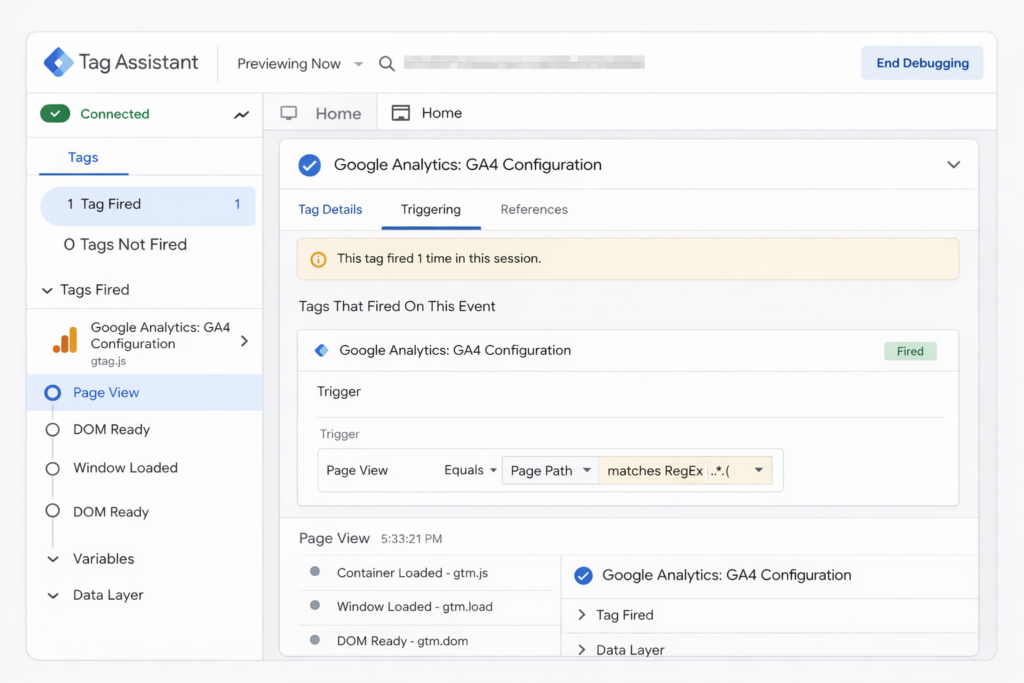
- Assicurati che il tag GA4 venga attivato (“Fired”) in modalità Preview.
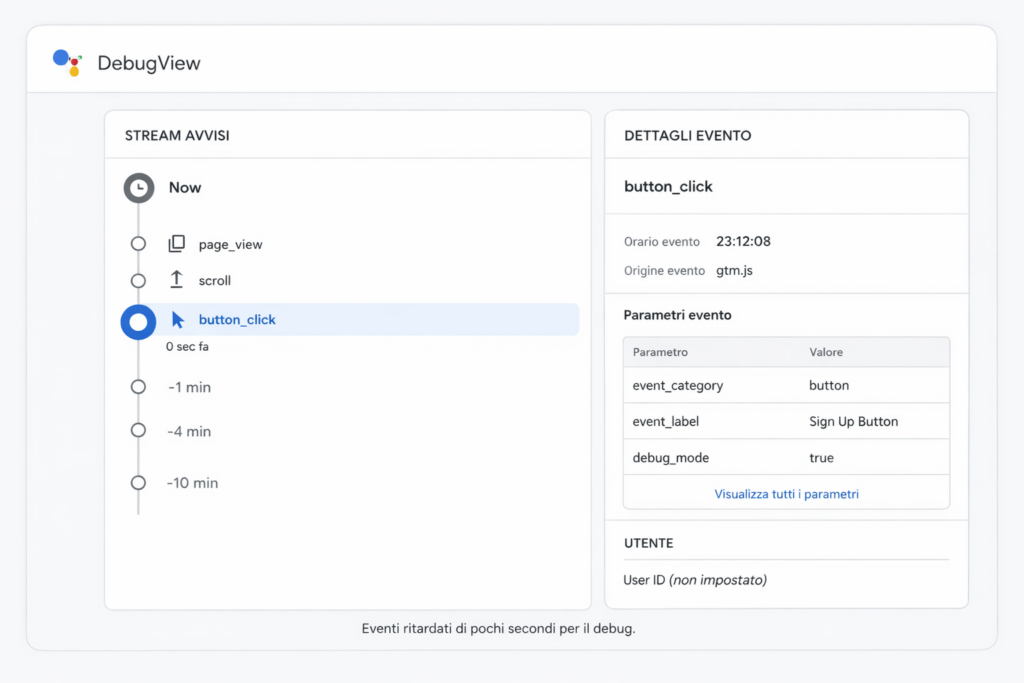
- Controlla in DebugView se l’evento compare in tempo reale.
- Verifica che il nome dell’evento sia scritto correttamente, senza errori o spazi.
- Assicurati di aver pubblicato il container GTM dopo le modifiche.
Nel 90% dei casi il problema dipende da uno di questi punti.
Tempo medio di verifica: 5–10 minuti.
Se il problema riguarda il tracciamento in generale (non solo un evento), segui la checklist completa su GA4 non traccia.
🔎 Perché GA4 non registra un evento
Quando GA4 non traccia un evento, le cause più comuni sono tecniche e riguardano l’attivazione del tag.
🔹 Trigger non attivato
Se utilizzi Google Tag Manager, l’evento viene registrato solo se il trigger si attiva correttamente.
Verifica che:
- Il tipo di trigger sia corretto (click, submit, page view, ecc.)
- Le condizioni siano configurate correttamente
- L’elemento selezionato esista davvero nella pagina
🔹 Nome evento errato
Un errore molto comune è scrivere il nome dell’evento in modo diverso tra configurazione e verifica.
Ad esempio:
- “form_submit”
- “form-submit”
- “formSubmit”
🔹 Parametri mancanti o configurazione incompleta
Alcuni eventi personalizzati richiedono parametri specifici.
Se il tag viene attivato ma non invia correttamente i parametri, il comportamento dell’evento potrebbe non essere quello previsto.
🔹 Evento visibile in Debug ma non nei report
Se l’evento compare in DebugView ma non nei report standard, il problema può essere legato a:
Ritardo di elaborazione dei dati
Filtri attivi
Intervallo di date selezionato
🛠 Come verificare l’evento in DebugView
Per capire se GA4 sta effettivamente ricevendo l’evento:
- Apri la sezione DebugView in GA4
- Naviga il sito ed esegui l’azione che dovrebbe attivare l’evento
- Verifica se l’evento compare nella timeline
Se l’evento compare ma non è visibile nei report, il problema è legato alla visualizzazione o all’elaborazione dei dati.
Se DebugView non mostra nulla durante i test, consulta DebugView GA4 non funziona.
Se vuoi fare una verifica completa dell’installazione e del flusso di raccolta dati, consulta la guida su come verificare se GA4 funziona correttamente.
Verifiche tecniche avanzate in Google Tag Manager
Se DebugView non mostra l’evento, il problema è quasi sempre legato alla configurazione del tag o del trigger in Google Tag Manager.
In questa fase è necessario effettuare controlli più tecnici per individuare l’origine dell’errore.
Verifica il tag in modalità Preview (GTM)
Se utilizzi Google Tag Manager, attiva la modalità Preview per verificare il comportamento del tag.
Controlla che:
- Il tag GA4 sia presente tra i tag configurati
- Il trigger si attivi quando compi l’azione sul sito
- Il tag risulti “Fired” nella sezione Tags Fired
Controllo del dataLayer
Alcuni eventi personalizzati vengono inviati tramite dataLayer.<
Se GA4 non traccia un evento, verifica che:
- L’evento venga effettivamente pushato nel dataLayer
- Il nome dell’evento nel dataLayer corrisponda esattamente a quello configurato nel tag
- Non siano presenti errori JavaScript nella console del browser
Un errore nel dataLayer impedisce l’attivazione del trigger e quindi la registrazione dell’evento.
Verifica pubblicazione container
Un errore molto comune è dimenticare di pubblicare il container dopo aver modificato il tag.
- Le modifiche siano state salvate
- Il container sia stato pubblicato
- La versione attiva sia quella aggiornata
Se il container non è pubblicato, l’evento non verrà registrato sul sito live anche se funziona in modalità Preview.
Se in Preview il tag non parte, l’evento non potrà mai arrivare in GA4: vedi Tag GA4 non si attiva.
⚠ Evento visibile ma non utilizzabile come conversione
In GA4 un evento non è automaticamente una conversione.
Se l’obiettivo è monitorare una conversione, l’evento deve essere contrassegnato manualmente come tale.
Se l’evento viene registrato ma non appare tra le conversioni:
- Verifica che sia stato attivato come conversione
- ontrolla l’intervallo temporale
- Attendi il tempo necessario per l’elaborazione
Se l’obiettivo è misurare una conversione e l’evento non compare nei report, ti può aiutare la guida su GA4 non traccia conversioni.
Se invece l’evento mancante è legato al checkout (es. purchase), vedi anche GA4 non traccia ecommerce.
GA4 non traccia traffico.
🔗 Problema più ampio?
Consulta la guida completa: GA4 non traccia – checklist generale
❓ Domande frequenti
Di solito il problema riguarda trigger non attivato, nome evento errato o tag non pubblicato.
Alcuni dati possono richiedere alcune ore per essere elaborati nei report standard.
Sì, ma è necessario aggiornare anche la configurazione del tag e verificare che non esistano duplicazioni.
Altri problemi comuni di tracciamento in GA4
GA4 non traccia pagine (page_view)
GA4 non traccia pagine? Perché non vedi page_view e come...
Read More
Doppio tag GA4 installato
Doppio tag GA4 installato? Come riconoscerlo e risolvere il doppio...
Read MoreDebugView GA4 non funziona
DebugView GA4 non funziona? Cosa controllare se non vedi eventi...
Read MoreGuida principale alla diagnosi di GA4
GA4 non traccia? Segui la checklist completa
Se GA4 non registra eventi, conversioni o traffico, inizia da qui.
La guida completa ti aiuta a individuare rapidamente la causa del problema prima di intervenire sui singoli eventi.
Verifica se GA4 sta funzionando correttamente
Se non sei sicuro che il problema sia legato solo alle conversioni, verifica prima che il tag sia installato correttamente e che gli eventi vengano registrati in tempo reale.
Vuoi iniziare a capire davvero GA4?
Scarica gratuitamente la Guida Introduttiva GA4Facile e scopri come orientarti in Google Analytics 4, leggere i dati principali e capire cosa sta succedendo sul tuo sito, senza perderti nei tecnicismi.