
Doppio tag GA4 installato? Come riconoscerlo e risolvere il doppio tracciamento
Se hai un doppio tag GA4 installato (ad esempio uno inserito dal tema/plugin e uno via Google Tag Manager), puoi ottenere dati falsati: page_view duplicati, utenti/sessioni anomali, eventi duplicati e problemi nei report.
In questa guida trovi i controlli più rapidi per scoprire se GA4 è installato due volte e come sistemarlo senza rompere il tracciamento.
Checklist rapida: come capire se GA4 è installato due volte
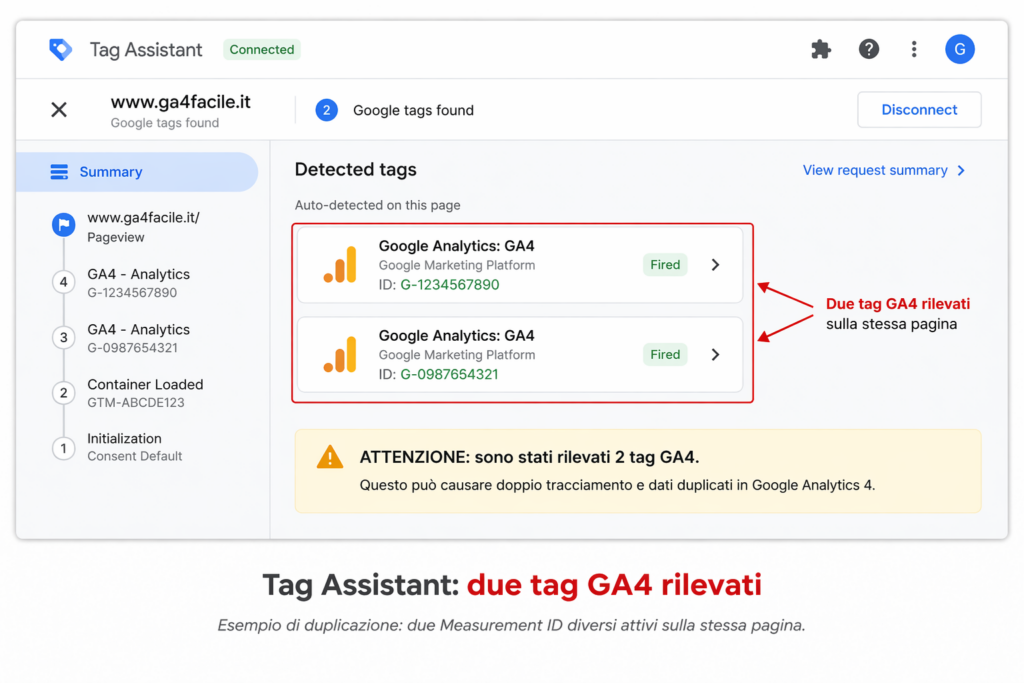
- Controlla con Tag Assistant se vedi due tag GA4/Measurement ID attivi sulla stessa pagina.
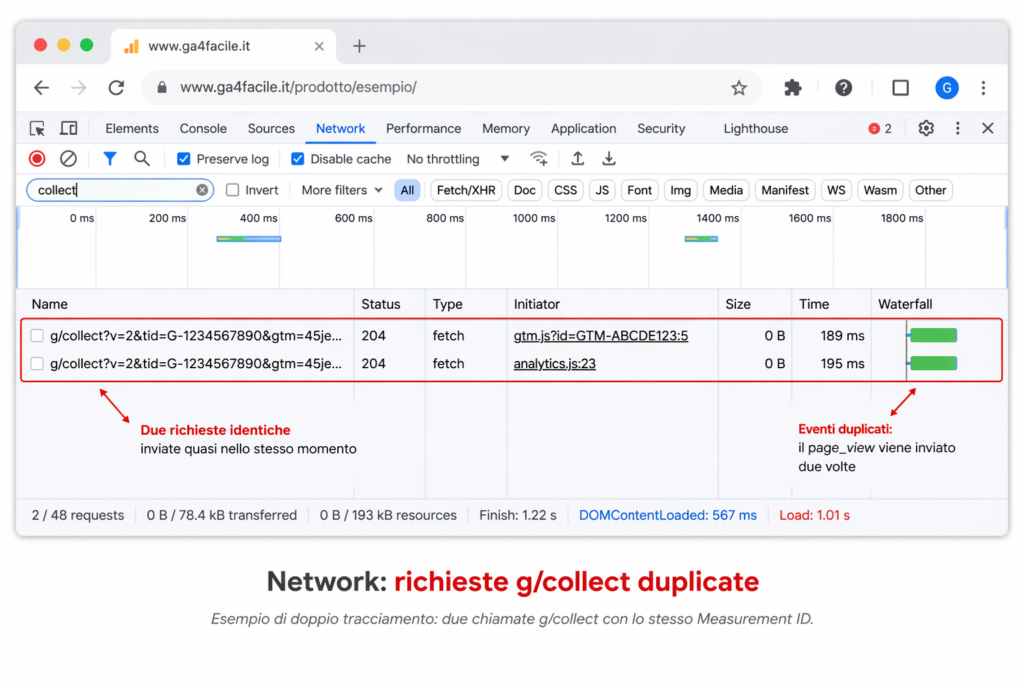
- Apri Network e verifica se partono richieste
g/collectduplicate a parità di page_view. - Controlla DebugView: lo stesso evento appare due volte in pochi millisecondi?
- Verifica se hai GA4 sia via plugin (Site Kit / plugin GA) sia via GTM.
- Controlla il tema/header: script GA incollato manualmente + GTM attivo = duplicazione quasi certa.
Nel 90% dei casi la causa è: GA4 installato via plugin/tema + GA4 installato anche via GTM.
Tempo medio di verifica: 5–10 minuti.
Cosa succede quando hai un doppio tag GA4
Eventi duplicati (page_view, scroll, click…)
Lo stesso evento può essere inviato due volte, rendendo i report poco affidabili.
Conversioni e ecommerce falsati
In ecommerce è ancora peggio: rischi acquisti duplicati o entrate sbagliate.
Verifica rapida con Tag Assistant: vedi se ci sono due GA4
- Apri Google Tag Assistant
- Carica una pagina del sito
- Controlla se vengono rilevati:
- due tag GA4
- due Measurement ID (G-XXXX)
- oppure GA4 + GTM che invia GA4 due volte
Se vedi due GA4 attivi sulla stessa pagina, hai quasi certamente una duplicazione.
Controlla nel Network se partono chiamate duplicate
Apri DevTools → Network e filtra per
collect/g/collect.- ricarica la pagina una volta
- se vedi due richieste simili per
page_view(senza motivo), il tracciamento è duplicato
Cause più comuni del doppio tag GA4
GA4 inserito da plugin + GA4 via GTM Esempio: Site Kit / plugin Analytics attivo + container GTM che invia GA4.
Script GA4 incollato a mano + GTM Esempio: codice gtag.js nel header + GTM che invia eventi.
Due container GTM o container sbagliato Meno comune, ma può succedere con template/duplicazioni.
Come risolvere: tieni UNA sola implementazione
- Decidi una sola fonte per GA4:
- Consigliato: GTM (più controllo)
- Disattiva l’altra fonte:
- disattiva plugin GA / rimuovi snippet gtag dal tema
- Ripeti test con Tag Assistant / Network
- Verifica in Tempo reale e DebugView che gli eventi arrivino una sola volta
👉 Se il tag non si attiva dopo aver rimosso duplicazioni, vedi:
Tag GA4 non si attiva
Verifica completa del tracciamento (consigliato)
Per una procedura completa su Tempo reale, DebugView e controlli tag:
Problema più ampio?
Se GA4 non registra traffico, eventi, conversioni o ecommerce, parti dalla checklist generale:
❓ Domande frequenti
Controlla Network (g/collect) e DebugView: se lo stesso evento appare due volte quasi simultanee, è duplicazione.
Meglio di no: aumenta il rischio di duplicazioni e dati incoerenti.
In Tempo reale e DebugView quasi subito; nei report standard può volerci un po’ più tempo.
Altri problemi comuni di tracciamento in GA4
GA4 non traccia pagine (page_view)
GA4 non traccia pagine? Perché non vedi page_view e come...
Leggi
Doppio tag GA4 installato
Doppio tag GA4 installato? Come riconoscerlo e risolvere il doppio...
LeggiDebugView GA4 non funziona
DebugView GA4 non funziona? Cosa controllare se non vedi eventi...
LeggiGA4 non traccia in tempo reale
GA4 non traccia in tempo reale? Cosa controllare se il...
LeggiGuida principale alla diagnosi di GA4
GA4 non traccia? Segui la checklist completa
Se GA4 non registra eventi, conversioni o traffico, inizia da qui.
La guida completa ti aiuta a individuare rapidamente la causa del problema prima di intervenire sui singoli eventi.
Verifica se GA4 sta funzionando correttamente
Se non sei sicuro che il problema sia legato solo all’attivazione del TAG, verifica prima che il tag sia installato correttamente e che gli eventi vengano registrati in tempo reale.
Vuoi iniziare a capire davvero GA4?
Scarica gratuitamente la Guida Introduttiva GA4Facile e scopri come orientarti in Google Analytics 4, leggere i dati principali e capire cosa sta succedendo sul tuo sito, senza perderti nei tecnicismi.