
GA4 non traccia traffico? Cosa controllare se non vedi visite o utenti
Introduzione
Se GA4 non traccia traffico e nei report vedi 0 utenti, 0 sessioni o dati molto inferiori al previsto, il problema può dipendere da installazione del tag, property sbagliata, filtri attivi o blocchi legati al consenso cookie.
In questa guida trovi una checklist rapida e i controlli principali per capire perché Google Analytics 4 non sta registrando le visite del tuo sito.
✅ Cosa controllare subito se GA4 non traccia traffico
Se in GA4 non vedi visite o utenti, verifica questi controlli nell’ordine indicato:
Controlla la property e il data stream: sei nella property corretta e nel flusso dati giusto?
Verifica che il tag GA4 sia presente su tutte le pagine: soprattutto homepage e pagine di ingresso.
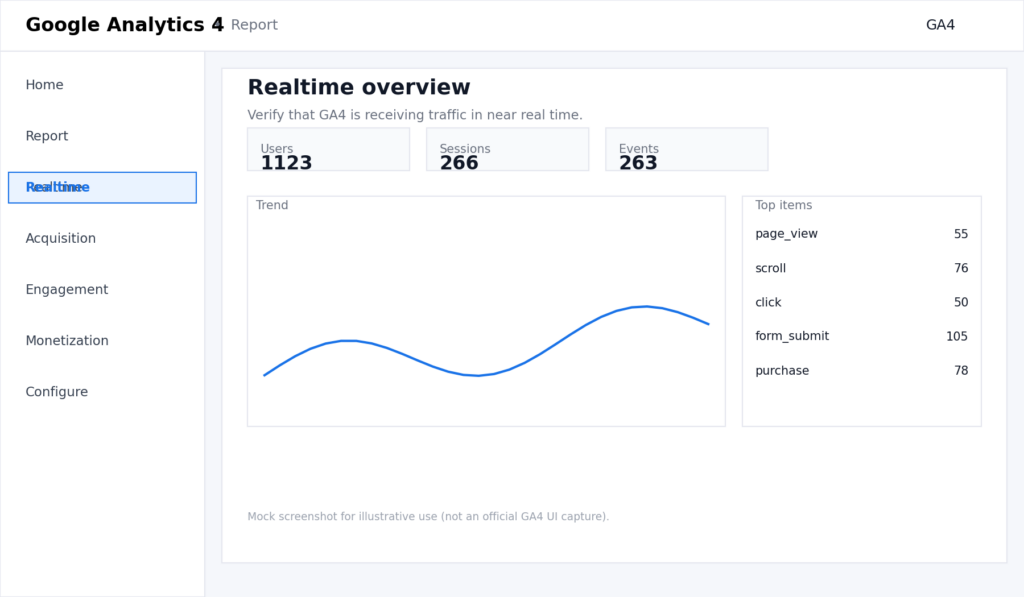
Apri il report Tempo reale: se non vedi nulla nemmeno lì, il problema è quasi sempre tecnico.
Verifica DebugView: naviga il sito e controlla se compaiono eventi (almeno
page_view).Controlla filtri e confronti nei report: un filtro può azzerare la visualizzazione dei dati.
Controlla il consenso cookie: se lo script è bloccato prima dell’accettazione, GA4 potrebbe non registrare utenti.
Escludi doppio tag o ID errato: installazioni duplicate o ID sbagliato possono alterare o interrompere i dati.
Nel 90% dei casi, quando GA4 non traccia traffico, il problema dipende da uno di questi punti.
Tempo medio di verifica: 3–5 minuti.
Perché GA4 non registra traffico (cause più comuni)
🔹 Property o data stream sbagliato
È più comune di quanto sembri: stai guardando la property corretta, ma il data stream non è quello del sito live (oppure stai monitorando un dominio diverso). Segnale tipico: report Tempo reale vuoto anche mentre navighi il sito.
🔹 Tag GA4 non presente (o presente solo su alcune pagine)
Se il tag non viene caricato su tutte le pagine, GA4 non registra page_view e quindi non registra traffico. Segnale tipico: alcune pagine tracciano, altre no.
🔹 Filtri, confronti o intervallo date errato
In GA4 puoi applicare confronti/filtri o selezionare date che “svuotano” i report. Segnale tipico: dati visibili in Tempo reale ma report storici vuoti o incoerenti.
🔹 Consenso cookie / script bloccati
Se il banner cookie blocca gli script prima dell’accettazione, GA4 può registrare pochi o zero utenti, soprattutto in Europa.
Segnale tipico: forte differenza rispetto a Search Console o ad altre fonti (es. log server).
🔹 Doppia installazione o ID errato
Tag duplicati o un ID misurazione sbagliato possono generare dati incoerenti o assenza di dati nella property che stai controllando. Segnale tipico: traffico “spezzato”, eventi duplicati o property sbagliata con 0 utenti.
Verifica immediata: Tempo reale + page_view
Per capire rapidamente se GA4 sta ricevendo traffico:
Apri Report → Tempo reale in GA4
Apri il sito in un’altra scheda e naviga 2–3 pagine
Controlla se compare almeno un utente attivo
Se non compare, apri DebugView e verifica se arriva l’evento
page_view
Se non arriva nemmeno page_view, il problema è quasi sempre installazione / tag / consenso.
Controlla se il traffico esiste ma “non lo vedi”
A volte GA4 sta tracciando, ma stai guardando il report sbagliato o la vista è filtrata.
Controlla:
Intervallo di date (prova “oggi” e “ultimi 7 giorni”)
Confronti o filtri attivi nel report
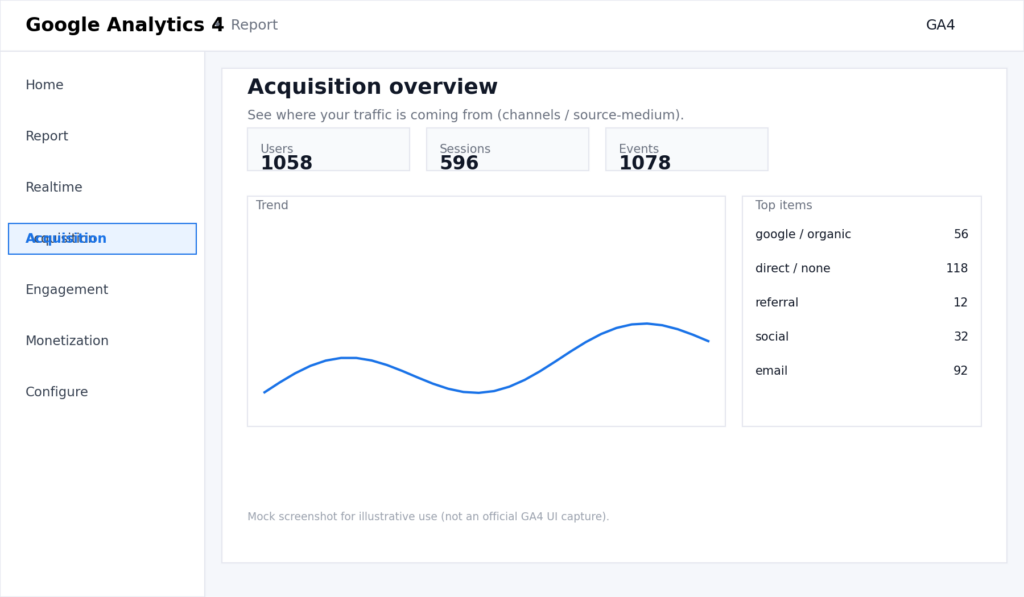
Sezione Acquisizione per verificare se esistono sorgenti/mezzi
Verifica tecnica completa (consigliato)
Problema più ampio?
Se oltre al traffico non vedi anche eventi o conversioni, potresti avere un problema generale di tracciamento.
Consulta la checklist completa: GA4 non traccia
❓ Domande frequenti
Di solito per tag non installato, property sbagliata, filtri attivi o consenso cookie che blocca gli script.
Sì, alcuni report richiedono tempo di elaborazione. Ma Tempo reale dovrebbe mostrare utenti quasi subito.
Può esserci un ritardo di elaborazione, un filtro attivo o un intervallo date errato.
Altri problemi comuni di tracciamento in GA4
GA4 non traccia pagine (page_view)
GA4 non traccia pagine? Perché non vedi page_view e come...
Read More
Doppio tag GA4 installato
Doppio tag GA4 installato? Come riconoscerlo e risolvere il doppio...
Read MoreDebugView GA4 non funziona
DebugView GA4 non funziona? Cosa controllare se non vedi eventi...
Read MoreGuida principale alla diagnosi di GA4
GA4 non traccia? Segui la checklist completa
Se GA4 non registra eventi, conversioni o traffico, inizia da qui.
La guida completa ti aiuta a individuare rapidamente la causa del problema prima di intervenire sui singoli eventi.
Verifica se GA4 sta funzionando correttamente
Se non sei sicuro che il problema sia legato solo alle conversioni, verifica prima che il tag sia installato correttamente e che gli eventi vengano registrati in tempo reale.
Vuoi iniziare a capire davvero GA4?
Scarica gratuitamente la Guida Introduttiva GA4Facile e scopri come orientarti in Google Analytics 4, leggere i dati principali e capire cosa sta succedendo sul tuo sito, senza perderti nei tecnicismi.