
GA4 non traccia ecommerce? Cosa controllare se non vedi acquisti o transazioni
Se GA4 non traccia ecommerce e nei report non vedi acquisti, transazioni o entrate, il problema dipende quasi sempre dall’invio dell’evento purchase o dai parametri ecommerce (ad esempio transaction_id, value, currency, items).
In questa guida trovi una checklist pratica per individuare la causa e sistemare il tracciamento passo dopo passo.
Cosa controllare subito se GA4 non traccia ecommerce
Se non vedi ordini o transazioni in GA4, verifica questi punti nell’ordine:
L’evento
purchaseviene inviato? (senzapurchasenon esistono vendite in GA4)DebugView mostra l’evento
purchasedurante un acquisto test?I parametri ecommerce sono completi? (
transaction_id,value,currency,items)Il tag non si attiva due volte? (duplicazioni = dati falsati)
Il trigger GTM è corretto? (evento sparato nel momento giusto / pagina giusta)
Il checkout arriva davvero alla conferma ordine? (thank-you page / evento server-side)
Consenso cookie o blocchi script impediscono l’invio?
Stai guardando la property e il data stream corretti?
Nel 90% dei casi, quando GA4 non traccia ecommerce, manca purchase oppure l’evento è inviato senza parametri validi.
Tempo medio di verifica: 10–20 minuti.
Perché GA4 non registra le transazioni (cause più comuni)
Evento purchase non viene inviato
È la causa più frequente: l’acquisto avviene, ma GA4 non riceve l’evento purchase.
Segnale tipico: nessun purchase in DebugView dopo un acquisto test.
Parametri ecommerce incompleti o errati
Se purchase arriva ma senza parametri (soprattutto items), i report ecommerce possono risultare vuoti o incompleti.
Segnale tipico: vedi purchase in DebugView, ma in Monetizzazione non compaiono vendite o entrate.
Trigger errato in Google Tag Manager
Se usi GTM, il tag ecommerce può essere configurato su una condizione che non si verifica o su una pagina errata.
Segnale tipico: in Preview Mode il tag non risulta “Fired” durante la procedura d’acquisto.
Duplicazioni (doppio purchase / doppio tag)
Doppia installazione o doppio invio può duplicare transazioni o creare dati incoerenti.
Segnale tipico: stesso transaction_id ripetuto.
Problema nel checkout / pagina conferma ordine
Se l’utente non arriva alla conferma ordine (o l’URL cambia), l’evento potrebbe non partire.
Segnale tipico: checkout tracciato, ma nessun acquisto.
Verifica rapida: DebugView + acquisto test
Per capire se GA4 riceve eventi ecommerce:
Apri DebugView in GA4
Attiva la modalità debug (GTM Preview è perfetto)
Esegui un acquisto test
Verifica se compaiono eventi come
begin_checkout,add_payment_info,purchaseApri
purchasee controlla se ci sono i parametri ecommerce (transaction_id, value, currency, items)
Se purchase non compare, il problema è tecnico (tag/trigger/implementazione).
Se purchase compare ma i report ecommerce restano vuoti, il problema è spesso nei parametri o nei tempi di elaborazione.
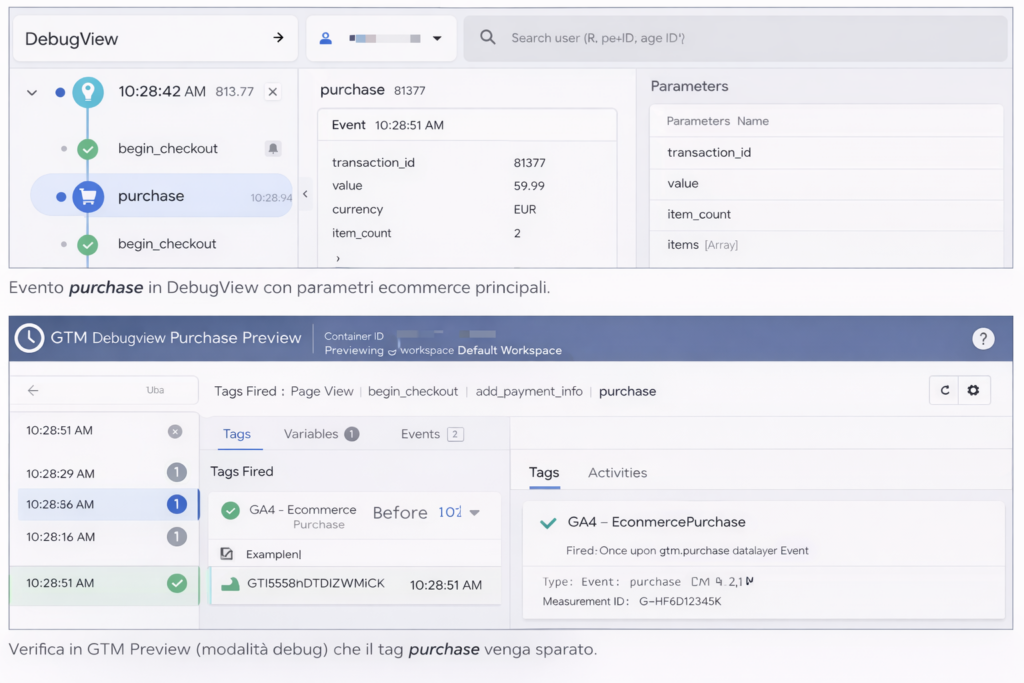
Verifica il tag in modalità Preview (GTM)
Se usi Google Tag Manager, apri Preview Mode e rifai l’acquisto test.
Controlla che:
il tag ecommerce GA4 risulti Fired sull’evento giusto
l’evento
purchasesia presente nel dataLayer (se usato)non ci siano due tag che si attivano insieme
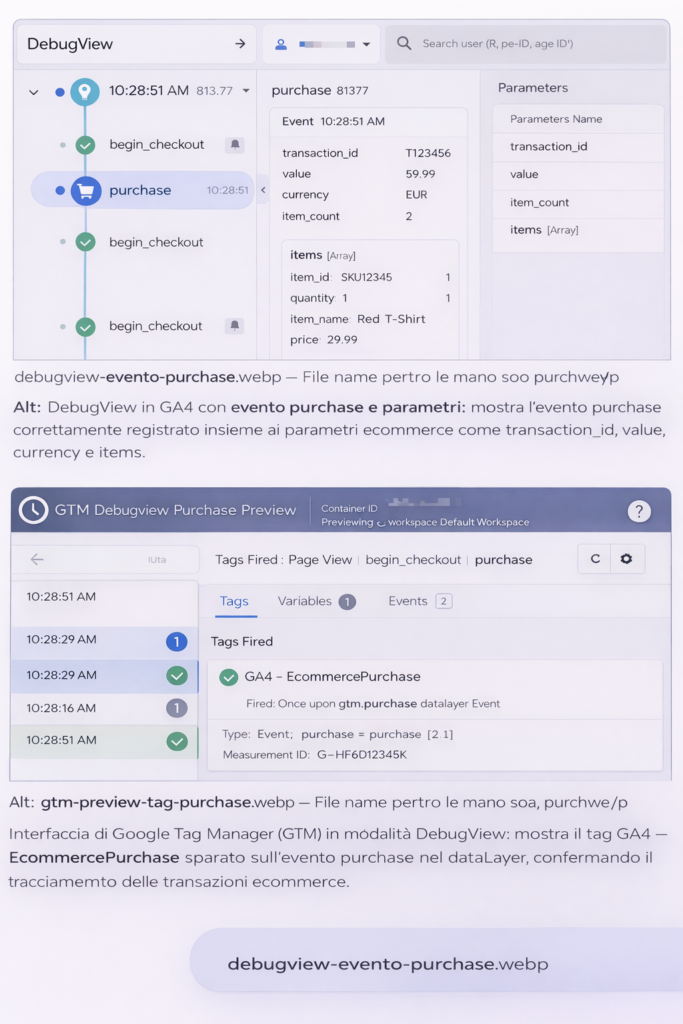
Vedo purchase in DebugView ma non nei report: cosa significa?
A volte gli eventi arrivano correttamente ma i report ecommerce non si popolano subito. Verifica:
Intervallo date (prova “oggi” e “ultimi 7 giorni”)
Report corretti (Monetizzazione / Acquisti ecommerce)
Ritardi di elaborazione
Filtri o confronti attivi
Verifica tecnica completa (consigliato)
Se vuoi prima verificare che GA4 sia installato e tracci correttamente eventi e pageview:
Problema più ampio?
Se oltre all’ecommerce non vedi anche traffico, eventi o conversioni, potresti avere un problema generale di tracciamento.
Consulta la guida completa: GA4 non traccia
❓ Domande frequenti
Di solito perché purchase non viene inviato o viene inviato senza parametri ecommerce validi.
transaction_id, value, currency e items sono i più importanti per report completi.
DebugView è immediato; i report possono richiedere tempo di elaborazione.
Altri problemi comuni di tracciamento in GA4
GA4 non traccia pagine (page_view)
GA4 non traccia pagine? Perché non vedi page_view e come...
Read More
Doppio tag GA4 installato
Doppio tag GA4 installato? Come riconoscerlo e risolvere il doppio...
Read MoreDebugView GA4 non funziona
DebugView GA4 non funziona? Cosa controllare se non vedi eventi...
Read MoreGuida principale alla diagnosi di GA4
GA4 non traccia? Segui la checklist completa
Se GA4 non registra eventi, conversioni o traffico, inizia da qui.
La guida completa ti aiuta a individuare rapidamente la causa del problema prima di intervenire sui singoli eventi.
Verifica se GA4 sta funzionando correttamente
Se non sei sicuro che il problema sia legato solo alle conversioni, verifica prima che il tag sia installato correttamente e che gli eventi vengano registrati in tempo reale.
Vuoi iniziare a capire davvero GA4?
Scarica gratuitamente la Guida Introduttiva GA4Facile e scopri come orientarti in Google Analytics 4, leggere i dati principali e capire cosa sta succedendo sul tuo sito, senza perderti nei tecnicismi.