
GA4 non traccia in tempo reale? Cosa controllare se il report è vuoto
Se GA4 non traccia in tempo reale e nel report “Tempo reale” vedi 0 utenti, di solito il problema è legato a: property sbagliata, tag non caricato, consenso cookie, filtri o debug non attivo.
In questa guida trovi una checklist rapida per capire perché il report Tempo reale è vuoto e cosa fare per ripristinare il tracciamento.
Checklist rapida: cosa controllare subito
Sei nella property giusta? (controlla ID misurazione e data stream)
Il tag GA4 è presente su tutte le pagine? (soprattutto homepage)
Hai selezionato il report giusto? (Report → Tempo reale, non “Panoramica”)
Hai filtri o confronti attivi nei report? (rimuovi tutto e riprova)
Il cookie banner blocca gli script? (prova in incognito dopo consenso)
Stai testando con traffico reale? (apri il sito su rete mobile / altro dispositivo)
DebugView mostra eventi? (se non mostra nemmeno
page_view, il problema è tecnico)
Nel 90% dei casi, Tempo reale vuoto dipende da property errata o tag non caricato correttamente.
Tempo medio di verifica: 3–5 minuti.
Se Tempo reale è vuoto e non vedi eventi, assicurati che il tag venga attivato correttamente: Tag GA4 non si attiva.
Se Tempo reale è vuoto ma DebugView registra page_view, il problema è quasi sempre di visualizzazione/filtro, non di tracciamento.
Perché GA4 non mostra utenti nel report Tempo reale
Property o data stream sbagliato
È più comune di quanto sembri: stai guardando una property diversa da quella installata sul sito (o un data stream non corrispondente).
Segnale tipico: Tempo reale vuoto anche mentre navighi più pagine.
Tag GA4 non caricato (o caricato solo su alcune pagine)
Se il tag non è presente nella pagina, GA4 non riceve page_view e non può mostrare utenti in tempo reale.
Segnale tipico: nessun evento in DebugView.
Consenso cookie blocca gli script
Se il banner cookie blocca il tracciamento prima del consenso, Tempo reale può rimanere vuoto finché non accetti.
Test rapido: apri incognito → accetta cookie → ricarica → controlla Tempo reale.
Filtri / confronti / intervallo errato
Anche se Tempo reale è “live”, filtri e confronti possono confondere la lettura. Rimuovi tutto e verifica con configurazione “pulita”.
Verifica pratica: apri Tempo reale e genera traffico
Apri GA4 → Report → Tempo reale
Apri il sito in un’altra scheda o su un altro dispositivo
Naviga 2–3 pagine (attendi 10–20 secondi)
Se vedi utenti attivi: GA4 sta ricevendo dati
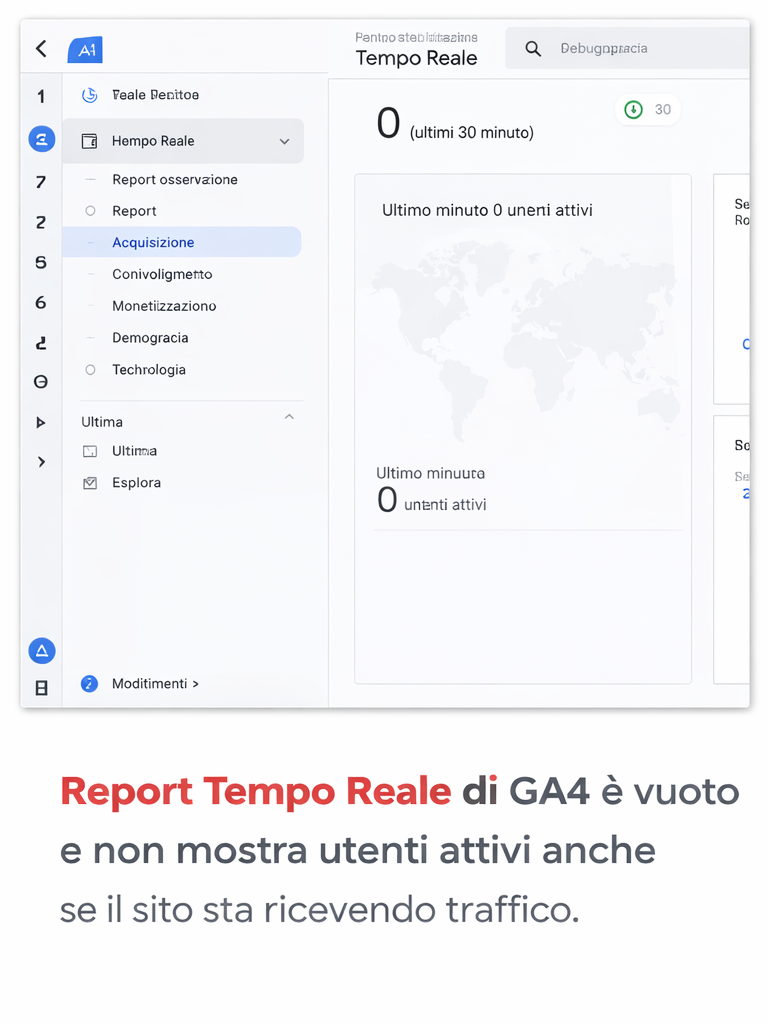
GA4 non mostra dati in tempo reale?
Se la sezione Tempo reale di GA4 è vuota o non si aggiorna, il problema potrebbe essere legato al mancato invio degli eventi principali, come page_view o session_start.
Questo significa che il tracking base del sito potrebbe non essere attivo correttamente.
👉 In questi casi controlla anche:
- il funzionamento dell’evento
page_view - la corretta attivazione del tag GA4
- eventuali blocchi da cookie o consenso
👉 GA4 non traccia pagine? Verifica il problema del page_view
Se Tempo reale è vuoto: controlla DebugView
Se Tempo reale resta vuoto, il test più affidabile è DebugView:
se DebugView mostra almeno
page_view, il tag sta funzionandose DebugView è vuoto, il problema è quasi sempre installazione/consenso/property
Se Tempo reale è vuoto e vuoi capire se arrivano eventi, vedi anche DebugView GA4 non funziona.
Per una procedura completa di verifica del tracciamento, segui questa guida per verificare se GA4 funziona correttamente.
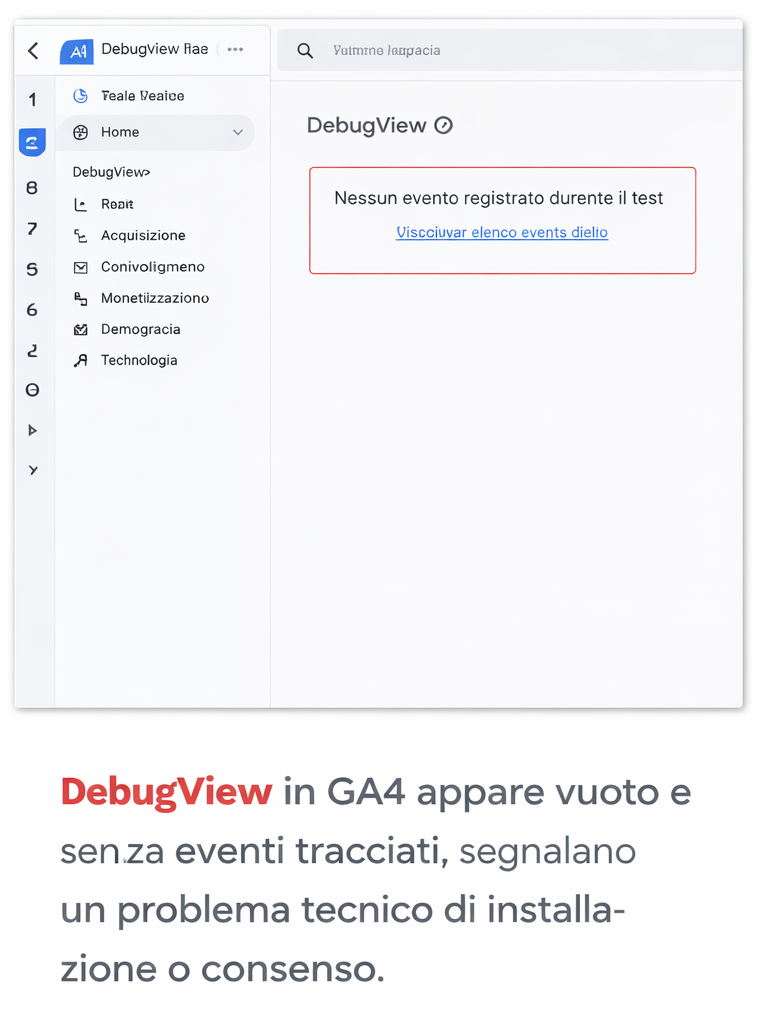
Problema tecnico o solo di visualizzazione?
Se Tempo reale è vuoto e DebugView è vuoto → problema tecnico (tag/property/consenso)
Se Tempo reale è vuoto ma DebugView ha eventi → possibile filtro, ritardo, vista sbagliata
Se Tempo reale mostra utenti ma i report storici sono vuoti → verifica intervallo date e elaborazione
Se GA4 non traccia nulla (non solo Tempo reale)
Se oltre al Tempo reale non vedi nemmeno traffico, eventi o conversioni, segui la checklist completa:
Se preferisci vedere questi controlli direttamente dentro GA4, trovi anche il tutorial video passo passo.
Guarda il tutorial video su YouTube: ti mostro passo passo cosa controllare se GA4 non traccia dati nel report in tempo reale, verificando proprietà, stream dati, eventi base, consenso e DebugView.
❓ Domande frequenti
Di solito pochi secondi. Se dopo 1–2 minuti non vedi nulla, c’è quasi sempre un problema di configurazione.
Può esserci un filtro attivo o una lettura errata del report. Rimuovi confronti/filtri e riprova.
Sì, se lo script viene caricato solo dopo consenso.
GA4 non traccia pagine (page_view)
GA4 non traccia pagine? Perché non vedi page_view e come...
Approfondisci
Doppio tag GA4 installato
Doppio tag GA4 installato? Come riconoscerlo e risolvere il doppio...
ApprofondisciDebugView GA4 non funziona
DebugView GA4 non funziona? Cosa controllare se non vedi eventi...
ApprofondisciGuida principale alla diagnosi di GA4
GA4 non traccia? Segui la checklist completa
Se GA4 non registra eventi, conversioni o traffico, inizia da qui.
La guida completa ti aiuta a individuare rapidamente la causa del problema prima di intervenire sui singoli eventi.
Verifica se GA4 sta funzionando correttamente
Se non sei sicuro che il problema sia legato solo alle conversioni, verifica prima che il tag sia installato correttamente e che gli eventi vengano registrati in tempo reale.
Vuoi iniziare a capire davvero GA4?
Scarica gratuitamente la Guida Introduttiva GA4Facile e scopri come orientarti in Google Analytics 4, leggere i dati principali e capire cosa sta succedendo sul tuo sito, senza perderti nei tecnicismi.