
Tag GA4 non si attiva? Come risolvere quando il tag non “Fired” in GTM
Se il tag GA4 non si attiva in Google Tag Manager, GA4 non riceve eventi e i report (Tempo reale e DebugView) possono risultare vuoti.
In questa guida trovi i controlli più importanti per capire perché il tag non “Fired” e come correggere trigger, variabili e condizioni.
Checklist rapida: cosa controllare subito
- Sei in Preview Mode? Senza Preview è difficile capire se il tag si attiva davvero.
- Il trigger è corretto? (pageview vs click vs submit, condizioni giuste)
- La condizione del trigger è troppo restrittiva? (es. contiene URL errato / elemento non presente)
- Il tag è collegato al trigger giusto? (verifica che sia selezionato)
- Hai pubblicato il container? In Preview funziona, ma live no se non pubblichi.
- Il tag GA4 è bloccato dal consenso cookie? (Consent Mode / CMP)
- Stai usando l’ID di misurazione corretto? (G-XXXX giusto, property giusta)
Nel 90% dei casi il tag non si attiva per trigger errato o condizioni troppo restrittive.
Tempo medio di verifica: 5–10 minuti.
Perché il tag GA4 non si attiva (cause più comuni)
Trigger configurato male
Il trigger non si attiva perché il tipo è sbagliato o le condizioni non corrispondono alla pagina/azione.
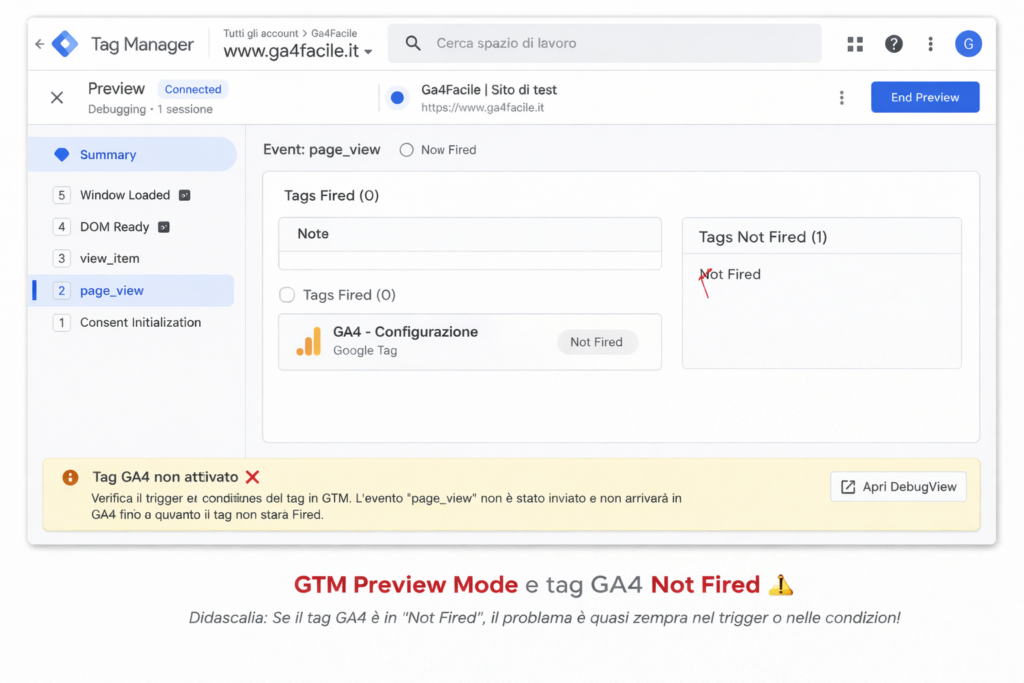
Segnale tipico: in Preview, il tag non compare tra “Tags Fired”.
Condizioni troppo restrittive
Basta una condizione sbagliata (URL diverso, CSS selector errato, click target diverso) e il tag non partirà mai.
Container non pubblicato
In Preview sembra tutto ok, ma sul sito live non cambia nulla finché non pubblichi la versione aggiornata.
Blocco da consenso cookie / Consent Mode
Se il CMP blocca analytics prima del consenso, il tag può non partire o partire in modalità limitata.
Doppia installazione / conflitti
Se hai GA4 installato sia “hard-coded” che via GTM, puoi avere comportamenti anomali (doppio invio o tag che sembra non funzionare come previsto).
Verifica con GTM Preview: Fired vs Not Fired
- Apri Google Tag Manager → Preview
- Collegati al sito e ripeti l’azione (pageview/click/submit)
- Controlla:
- Tags Fired → il tag si attiva
- Tags Not Fired → il tag non si attiva (trigger/condizioni da correggere)
Se il tag non si attiva: cosa vedrai in GA4
Se il tag GA4 non viene attivato correttamente, i dati non arriveranno nei report.
In questo caso potresti riscontrare:
- 📉 Tempo reale vuoto o incompleto
- 🧪 DebugView senza eventi o parziale
- 🚫 Mancata registrazione degli eventi (es. page_view)
🛠 Come verificare il problema
👉 Se in DebugView non vedi eventi durante i test:
DebugView GA4 non funziona.
👉 Se il Tempo reale non mostra utenti:
GA4 non traccia in tempo reale
👉 Se il problema è più generale di attivazione del tag:
Problemi con attivazione tag GA4
Verifica se parte la chiamata a GA4 (Network / Tag Assistant)
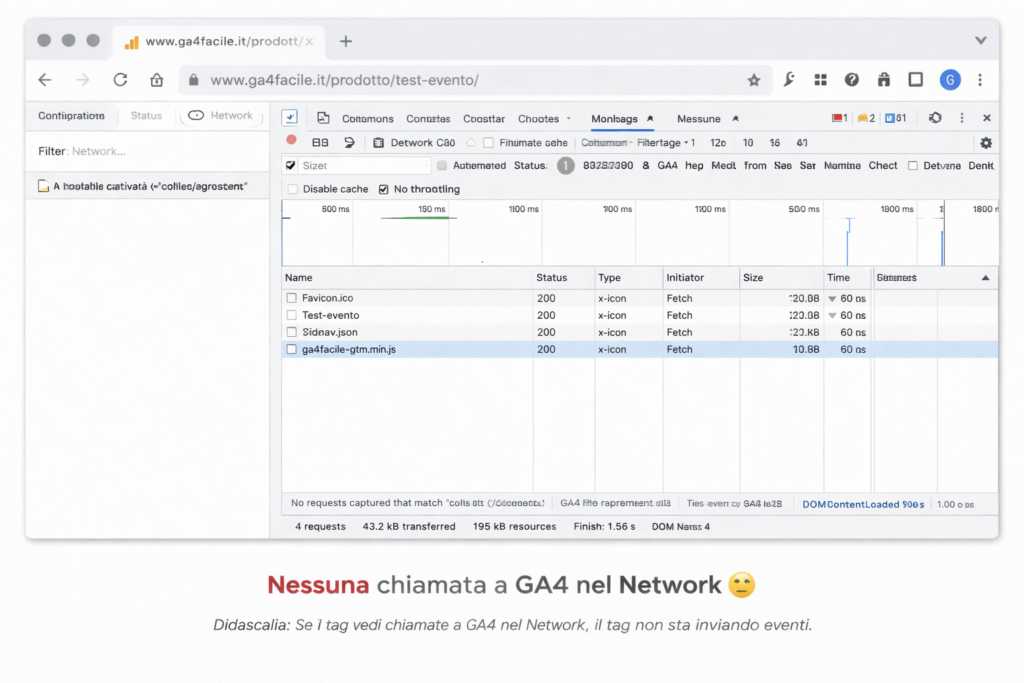
Un controllo semplice è verificare se il browser invia richieste a GA4:
- apri DevTools → Network
- filtra per
collect/g/collect - ricarica la pagina
- se non vedi richieste, il tag non sta inviando eventi
Verifica completa del tracciamento (consigliato)
Per una procedura completa di controllo (tag, Tempo reale, DebugView e raccolta dati), segui:
Problema più ampio?
Se GA4 non registra traffico, eventi, conversioni o ecommerce, parti dalla checklist generale:
Video tutorial: tag GA4 non si attiva?
Se Google Analytics 4 non registra correttamente gli eventi o il tag GA4 sembra non attivarsi, in questo tutorial ti mostro tutti i controlli da fare passo passo.
❓ Domande frequenti
Quasi sempre perché il container non è stato pubblicato.
Sì, se il CMP blocca analytics prima del consenso.
Se in GTM Preview il tag è “Not Fired”, è trigger/condizioni. Se è “Fired” ma non vedi eventi, controlla DebugView/Network.
Altri problemi comuni di tracciamento in GA4
GA4 non traccia pagine (page_view)
GA4 non traccia pagine? Perché non vedi page_view e come...
Leggi
Doppio tag GA4 installato
Doppio tag GA4 installato? Come riconoscerlo e risolvere il doppio...
LeggiDebugView GA4 non funziona
DebugView GA4 non funziona? Cosa controllare se non vedi eventi...
LeggiGA4 non traccia in tempo reale
GA4 non traccia in tempo reale? Cosa controllare se il...
LeggiGuida principale alla diagnosi di GA4
GA4 non traccia? Segui la checklist completa
Se GA4 non registra eventi, conversioni o traffico, inizia da qui.
La guida completa ti aiuta a individuare rapidamente la causa del problema prima di intervenire sui singoli eventi.
Verifica se GA4 sta funzionando correttamente
Se non sei sicuro che il problema sia legato solo all’attivazione del TAG, verifica prima che il tag sia installato correttamente e che gli eventi vengano registrati in tempo reale.
Vuoi iniziare a capire davvero GA4?
Scarica gratuitamente la Guida Introduttiva GA4Facile e scopri come orientarti in Google Analytics 4, leggere i dati principali e capire cosa sta succedendo sul tuo sito, senza perderti nei tecnicismi.